

🖱️ 如何使用光标设置和右键功能
概述 🔍
"ILOVE CURSOR" 扩展允许您自定义鼠标光标和指针效果。您可以使用右键功能设置光标,并切换各种选项来增强您的浏览体验。以下是分步指南。
1️⃣ 启用右键设置光标
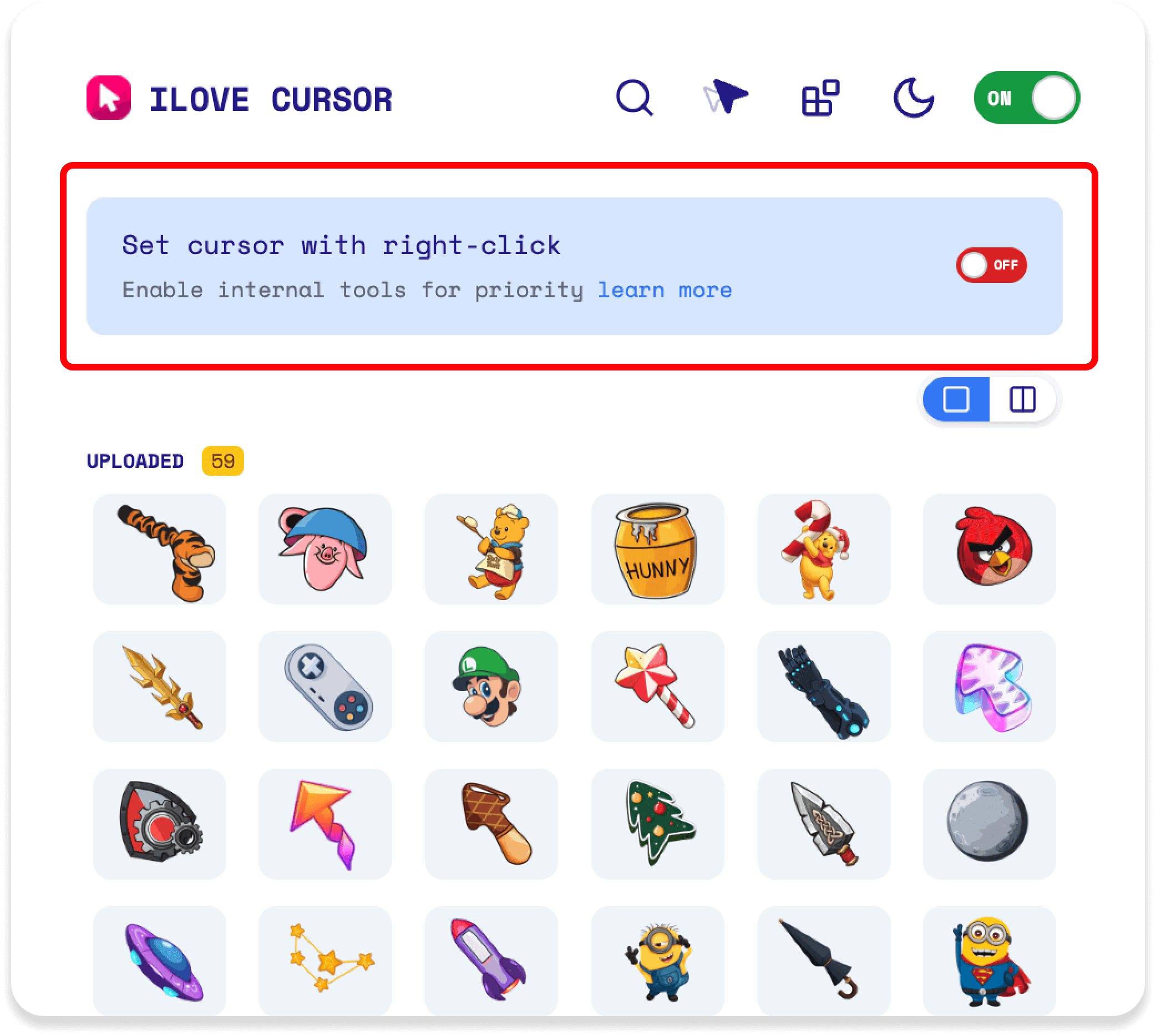
🖼️ 状态1(上图):"右键设置光标"选项已关闭 🚫
- 禁用时,扩展优先使用内部工具,不允许通过右键更改光标。
- 点击切换按钮将其开启以启用此功能。 🔄
如何启用: 🟢
- 找到"右键设置光标"选项。
- 点击关闭按钮将其切换为开启。
- 这将启用右键功能,可从网页上的任何图像设置光标。
2️⃣ 自定义光标和指针效果
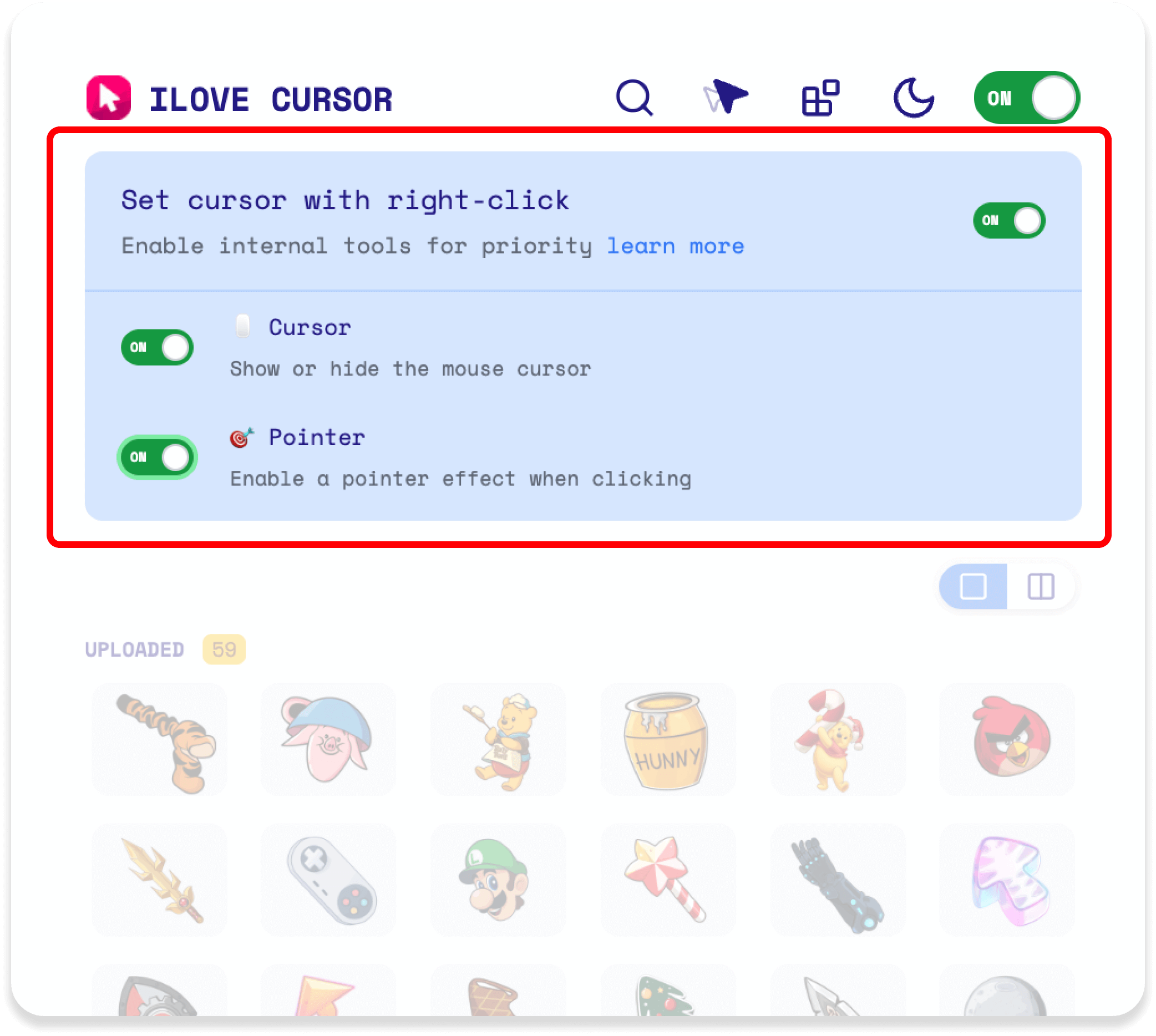
🖼️ 状态2(中图):"右键设置光标"选项已开启 ✅
- 光标:切换显示或隐藏鼠标光标。 🖱️
- 指针:启用点击时的指针效果。 👉
- 启用后,右键点击图像(例如下图中的西瓜光标)将其设置为您的光标。 🍉
如何自定义: 🎨
- 确保"右键设置光标"已开启。
- 根据您的喜好切换光标和指针。
- 右键点击网页上的任何图像将其设置为您的光标。 🖼️ ➡️ 🖱️
3️⃣ 重置为默认光标
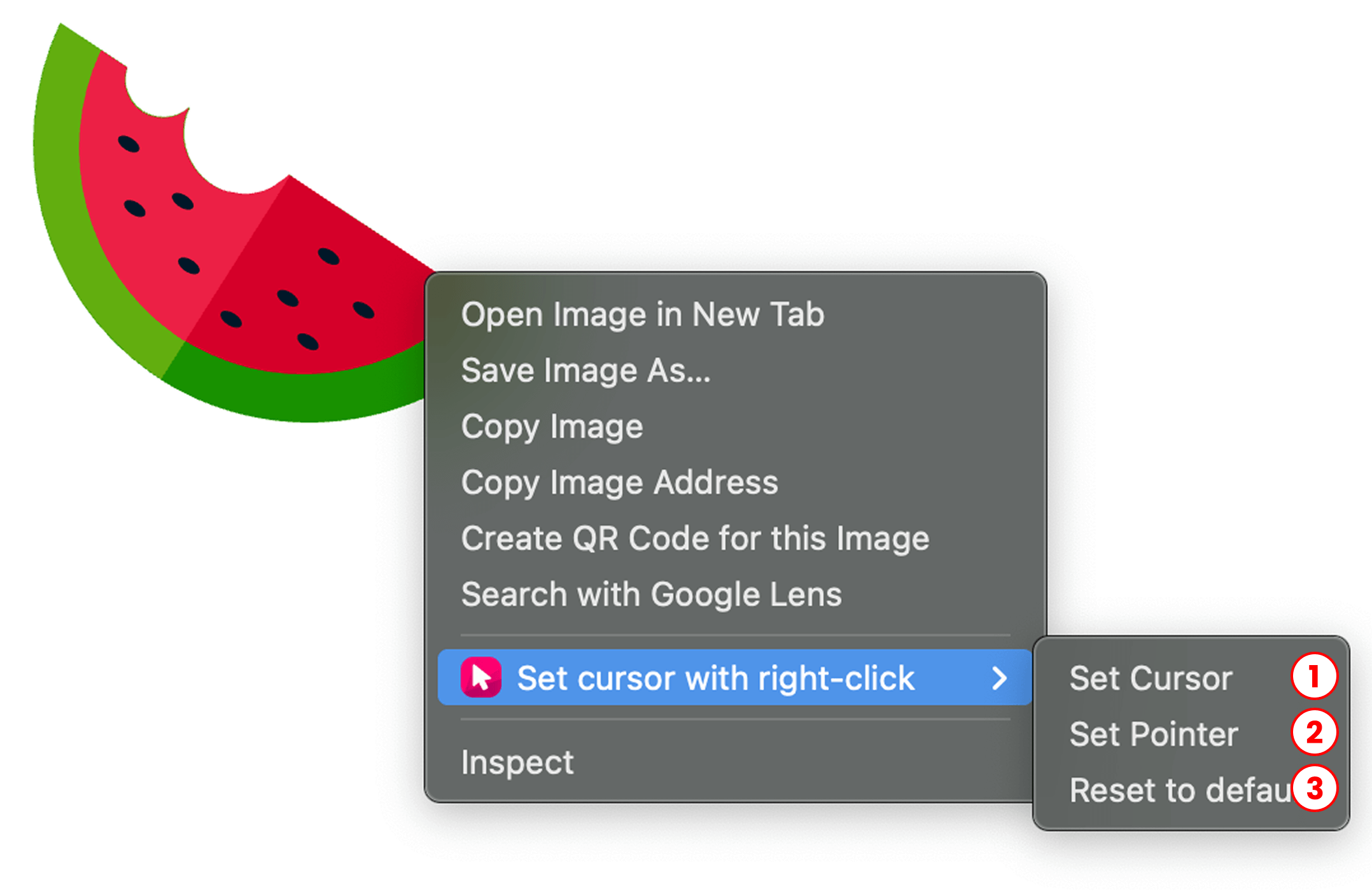
🖼️ 操作3(下图):将光标重置为默认。 🔄
- 当您在启用功能的情况下右键点击图像时,会出现带有选项的菜单。
- 选择"重置为默认"(选项3)以移除自定义光标(例如西瓜)并恢复为默认光标。
如何重置: ♻️
- 在网页上右键点击。
- 从上下文菜单中选择"重置为默认"。
4️⃣ 设置光标和指针后的结果
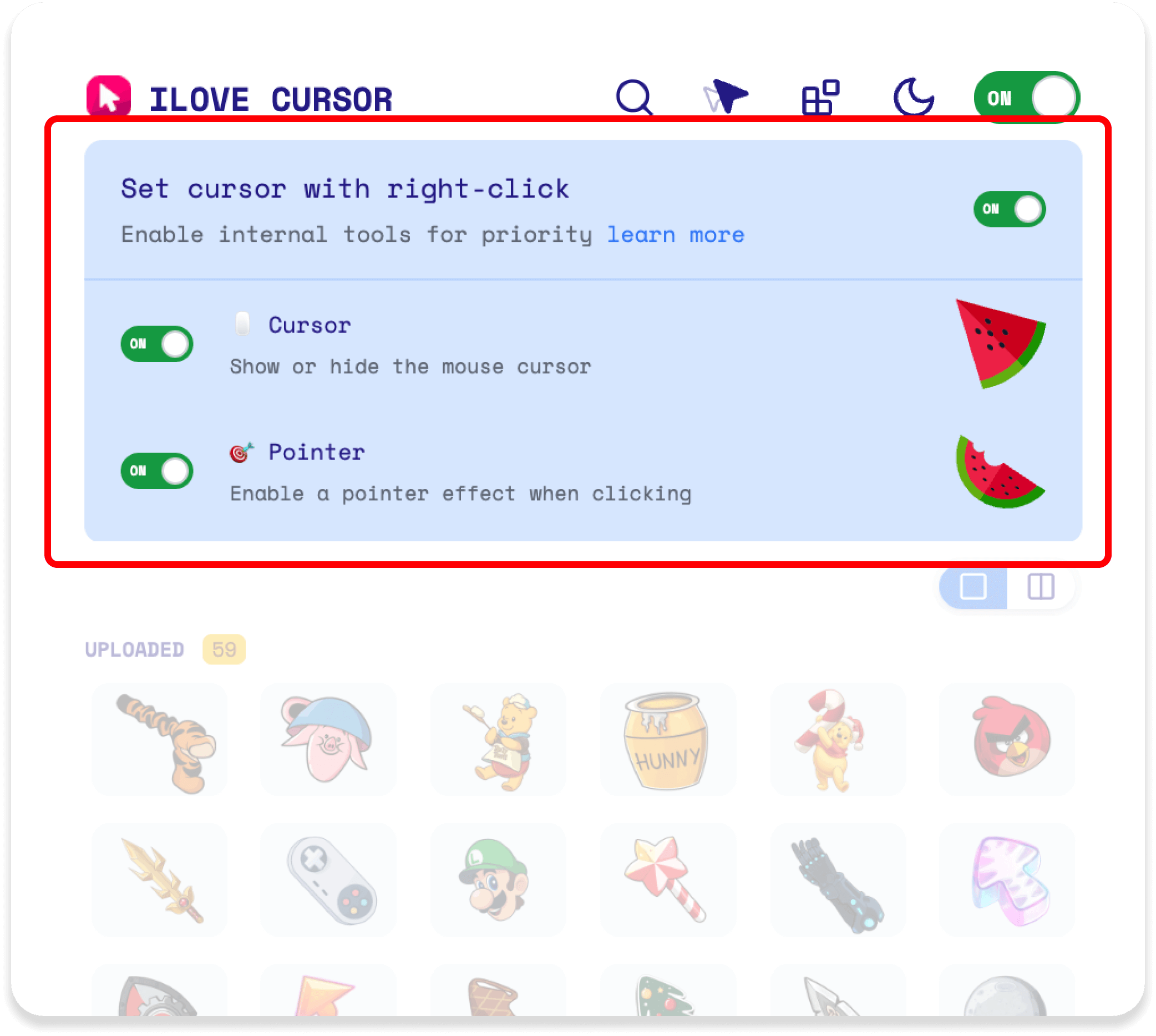
使用右键菜单设置自定义光标或指针后,您选择的图像将立即作为新光标出现在网页上。此更改立即生效,因此您可以立即看到个性化的光标或指针在运行。如果您同时设置了光标和指针,每当您移动鼠标或悬停在可点击元素上时,每个都会根据您的选择显示。
🔄 扩展开启或关闭时的行为
- 开启时:通过右键设置的光标和指针效果将被显示。 ✨
- 关闭时:扩展将恢复显示从收藏中选择的光标(例如上传的或默认光标)。 🗂️
🎉 本指南帮助您轻松切换和自定义光标设置,获得个性化的浏览体验! 🚀
 English
 Русский
 Українська
 Español
 Français
 Tiếng Việt
 Deutsch
 日本語
日本語 中文
中文 Indonesia
 اردو
اردو