

🖱️ Cursor-Einstellungen & Rechtsklick-Funktionen verwenden
Übersicht 🔍
Die "ILOVE CURSOR" Erweiterung ermöglicht es dir, deinen Cursor und Zeiger-Effekte anzupassen. Du kannst einen Cursor mit der Rechtsklick-Funktion setzen und verschiedene Optionen umschalten, um dein Browsing-Erlebnis zu verbessern. Hier ist eine Schritt-für-Schritt-Anleitung.
1️⃣ Rechtsklick zum Cursor-Setzen aktivieren
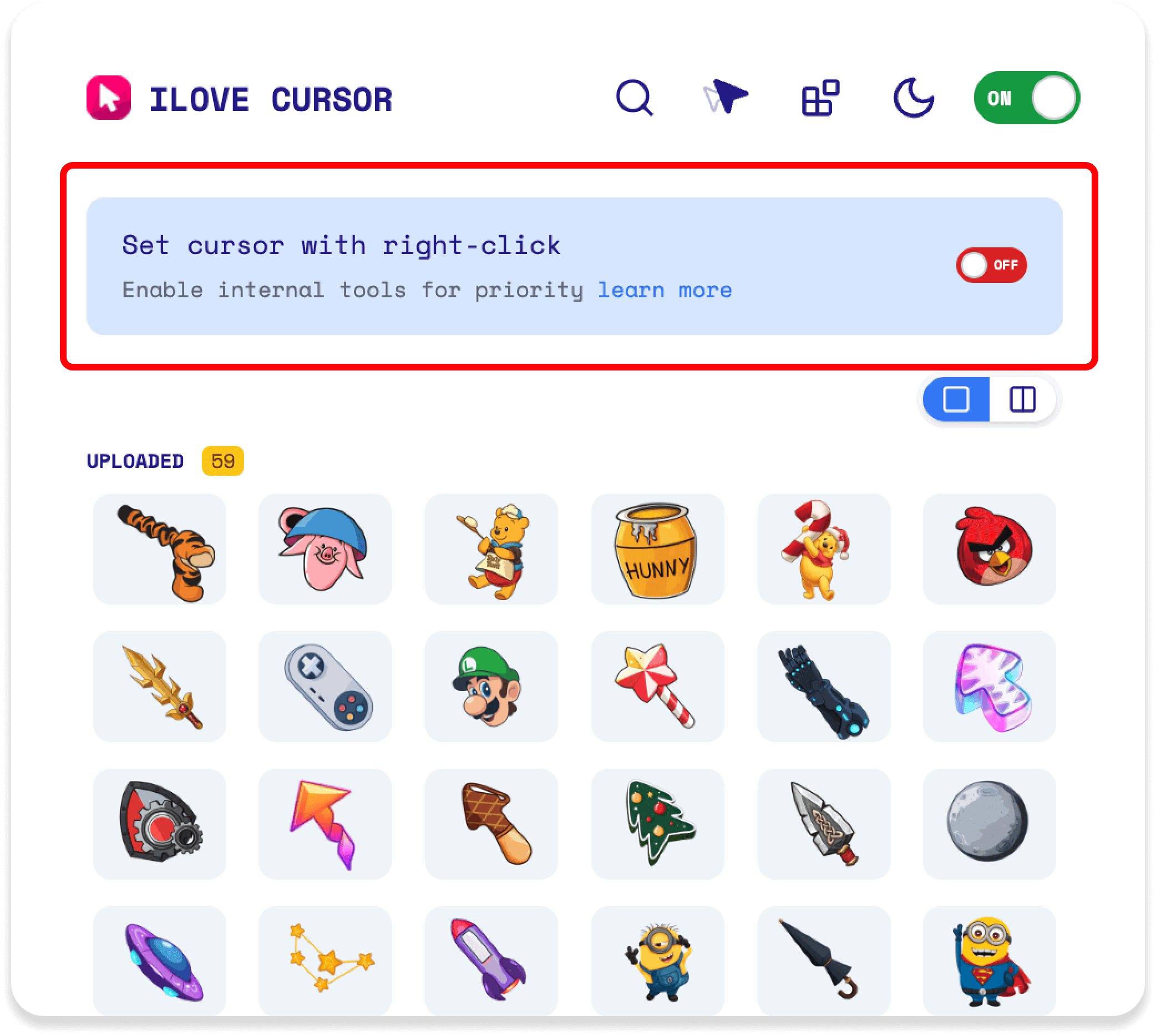
🖼️ Zustand 1 (Oberes Bild):Die "Cursor mit Rechtsklick setzen" Option ist AUS 🚫
- Wenn deaktiviert, priorisiert die Erweiterung interne Tools und erlaubt keine Cursor-Änderungen per Rechtsklick.
- Klicke den Schalter um ihn AN zu schalten und diese Funktion zu aktivieren. 🔄
- Finde die "Cursor mit Rechtsklick setzen" Option.
- Klicke den AUS-Button um ihn auf AN zu schalten.
- Dies aktiviert die Rechtsklick-Funktionalität um einen Cursor von jedem Bild auf einer Webseite zu setzen.
2️⃣ Cursor- und Zeiger-Effekte anpassen
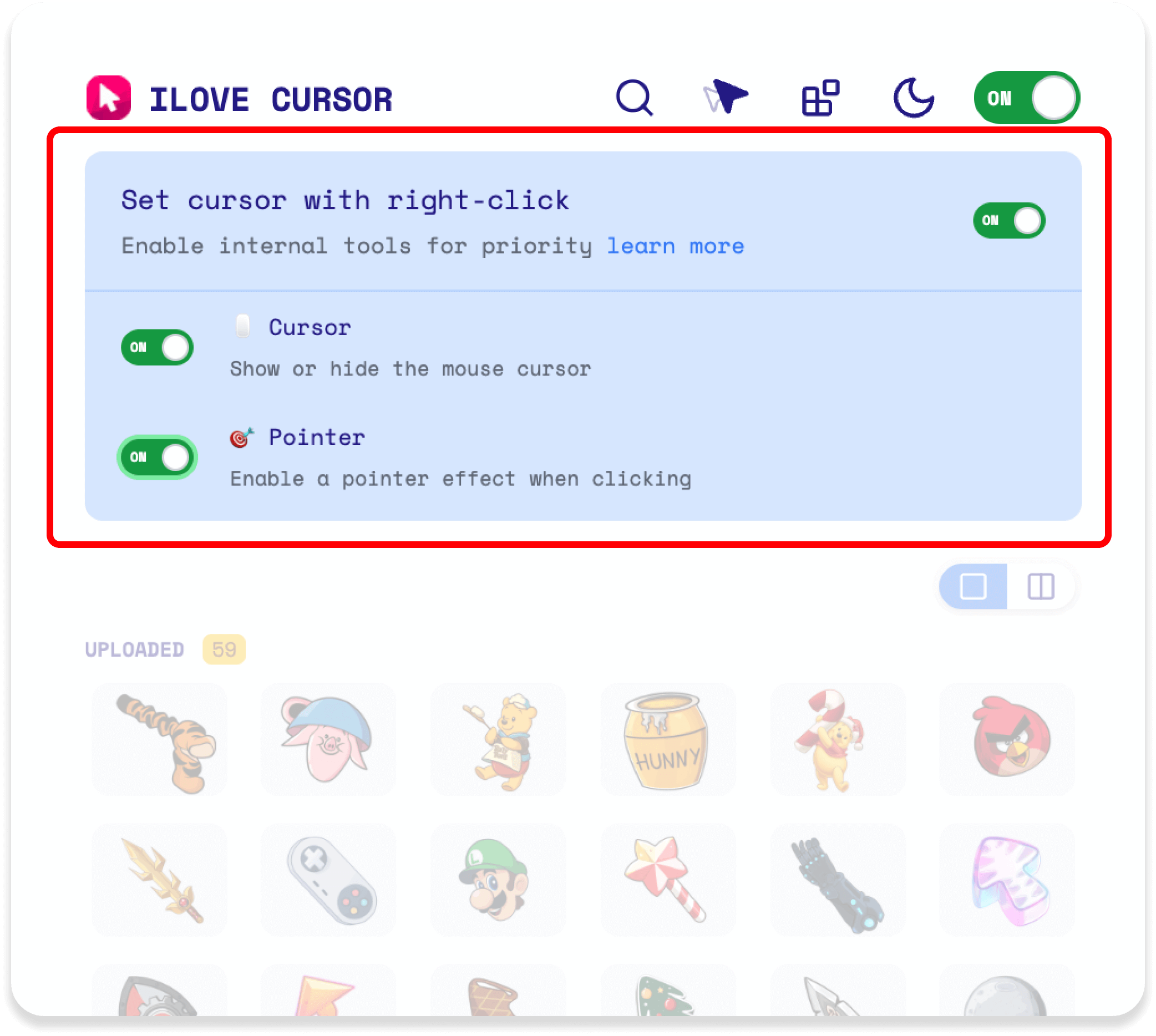
🖼️ Zustand 2 (Mittleres Bild):Die "Cursor mit Rechtsklick setzen" Option ist AN ✅
- Cursor: Umschalten um den Mauszeiger zu zeigen oder zu verstecken. 🖱️
- Zeiger: Aktiviert einen Zeiger-Effekt beim Klicken. 👉
- Wenn aktiviert, setzt ein Rechtsklick auf ein Bild (z.B. der Wassermelonen-Cursor im unteren Bild) es als deinen Cursor. 🍉
- Stelle sicher, dass "Cursor mit Rechtsklick setzen" AN ist.
- Schalte Cursor und Zeiger nach deinen Vorlieben um.
- Rechtsklicke auf jedes Bild auf einer Webseite um es als deinen Cursor zu setzen. 🖼️ ➡️ 🖱️
3️⃣ Auf Standard-Cursor zurücksetzen
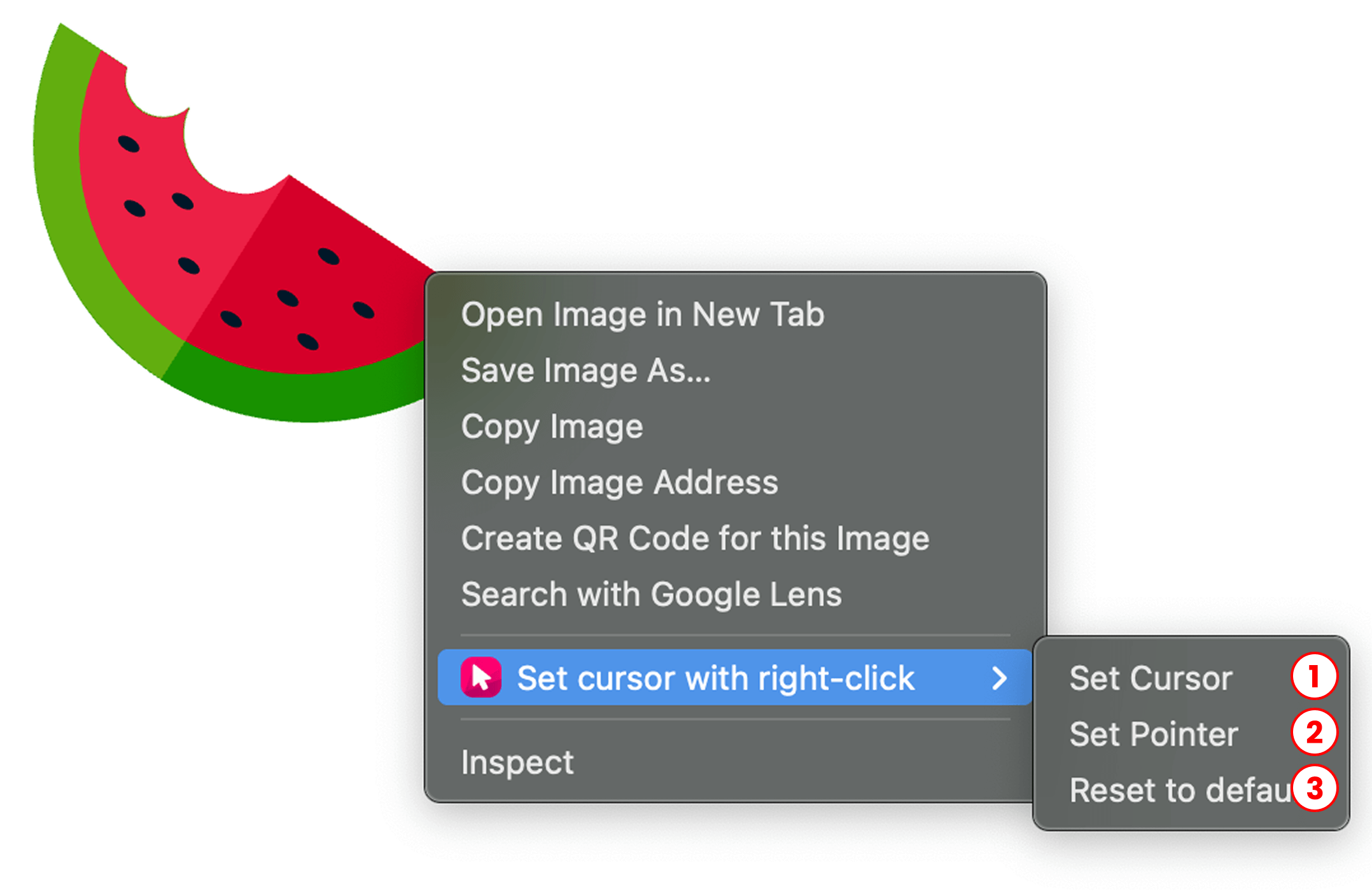
🖼️ Aktion 3 (Unteres Bild):Cursor auf Standard zurücksetzen. 🔄
- Wenn du bei aktivierter Funktion auf ein Bild rechtsklickst, erscheint ein Menü mit Optionen.
- Wähle "Auf Standard zurücksetzen" (Option 3) um den benutzerdefinierten Cursor (z.B. die Wassermelone) zu entfernen und zum Standard-Cursor zurückzukehren.
- Rechtsklicke auf die Webseite.
- Wähle aus dem Kontextmenü "Auf Standard zurücksetzen".
4️⃣ Ergebnis nach Cursor & Zeiger-Einstellung
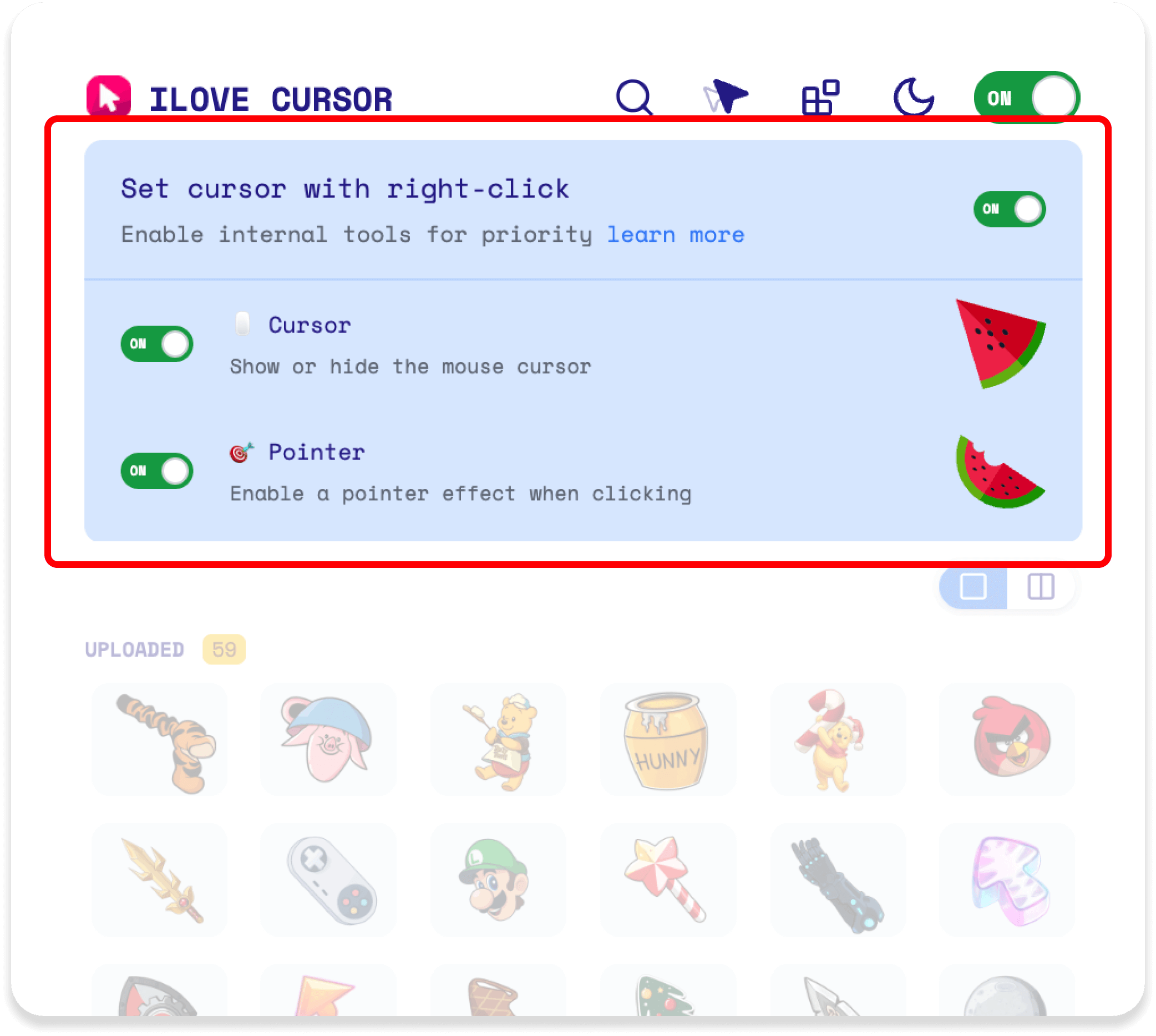
Nachdem du einen benutzerdefinierten Cursor oder Zeiger über das Rechtsklick-Menü gesetzt hast, wird dein ausgewähltes Bild sofort als neuer Cursor auf der Webseite angezeigt. Diese Änderung wird sofort angewendet, sodass du deinen personalisierten Cursor oder Zeiger sofort in Aktion sehen kannst. Wenn du sowohl Cursor als auch Zeiger setzt, wird jeder entsprechend deiner Auswahl angezeigt, wann immer du deine Maus bewegst oder über klickbare Elemente hoverst.
🔄 Verhalten wenn Erweiterung AN oder AUS ist
- Wenn AN: Die über Rechtsklick gesetzten Cursor- und Zeiger-Effekte werden angezeigt. ✨
- Wenn AUS: Die Erweiterung kehrt zur Anzeige des aus der Sammlung ausgewählten Cursors zurück (z.B. hochgeladene oder Standard-Cursor). 🗂️
 English
 Русский
 Українська
 Español
 Français
 Tiếng Việt
 Deutsch
 日本語
日本語 中文
中文 Indonesia
 اردو
اردو