

🖱️ Cómo usar Configuración de Cursor y Funciones de Clic Derecho
Resumen 🔍
La extensión "ILOVE CURSOR" te permite personalizar tu cursor y efectos de puntero. Puedes configurar un cursor usando la función de clic derecho y alternar varias opciones para mejorar tu experiencia de navegación. A continuación se muestra una guía paso a paso.
1️⃣ Habilitar Clic Derecho para Configurar Cursor
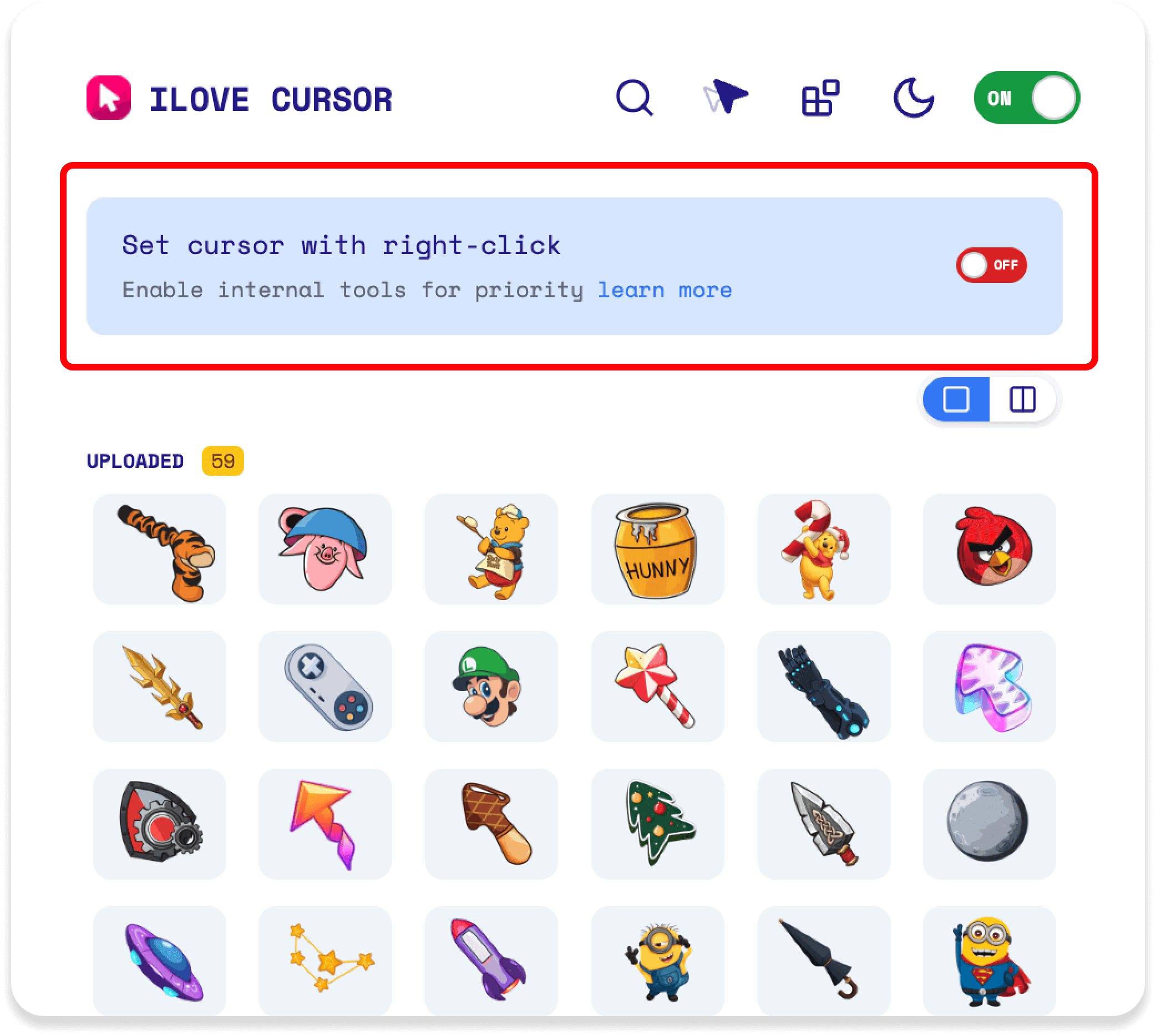
🖼️ Estado 1 (Imagen superior):La opción "Configurar cursor con clic derecho" está DESACTIVADA 🚫
- Cuando está deshabilitada, la extensión prioriza las herramientas internas y no permite cambios de cursor mediante clic derecho.
- Haz clic en el interruptor para ACTIVAR esta función. 🔄
- Localiza la opción "Configurar cursor con clic derecho".
- Haz clic en el botón DESACTIVADO para cambiarlo a ACTIVADO.
- Esto habilita la funcionalidad de clic derecho para configurar un cursor desde cualquier imagen en una página web.
2️⃣ Personalizar Cursor y Efectos de Puntero
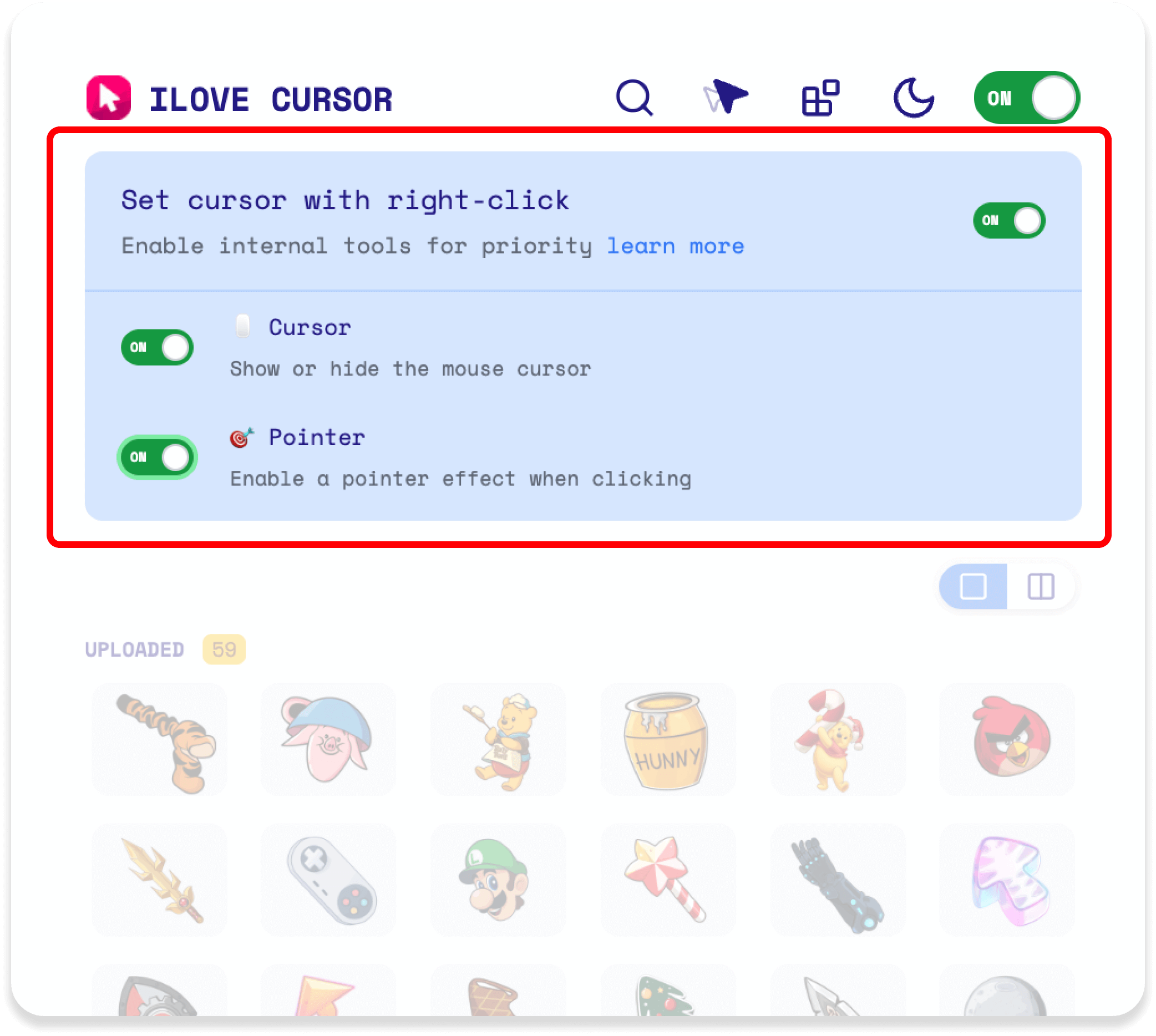
🖼️ Estado 2 (Imagen central):La opción "Configurar cursor con clic derecho" está ACTIVADA ✅
- Cursor: Alterna para mostrar u ocultar el cursor del mouse. 🖱️
- Puntero: Habilita un efecto de puntero al hacer clic. 👉
- Cuando está habilitado, hacer clic derecho en una imagen (ej. el cursor de sandía en la imagen inferior) lo establece como tu cursor. 🍉
- Asegúrate de que "Configurar cursor con clic derecho" esté ACTIVADO.
- Alterna Cursor y Puntero según tu preferencia.
- Haz clic derecho en cualquier imagen de una página web para establecerla como tu cursor. 🖼️ ➡️ 🖱️
3️⃣ Restablecer a Cursor Predeterminado
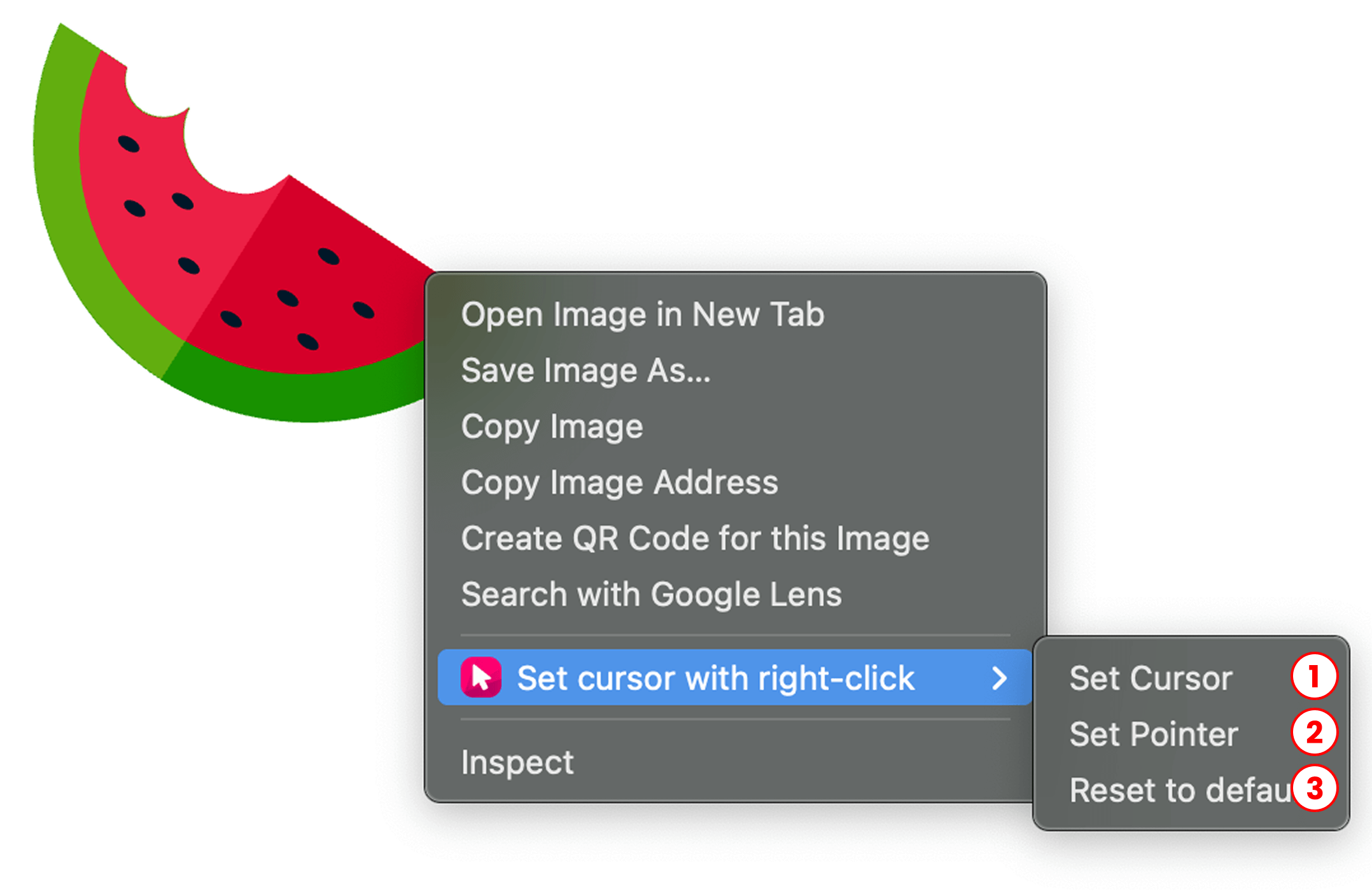
🖼️ Acción 3 (Imagen inferior):Restablecer el cursor al predeterminado. 🔄
- Cuando haces clic derecho en una imagen con la función habilitada, aparece un menú con opciones.
- Selecciona "Restablecer al predeterminado" (opción 3) para eliminar el cursor personalizado (ej. la sandía) y volver al cursor predeterminado.
- Haz clic derecho en la página web.
- Del menú contextual, selecciona "Restablecer al predeterminado".
4️⃣ Resultado después de Configurar Cursor y Puntero
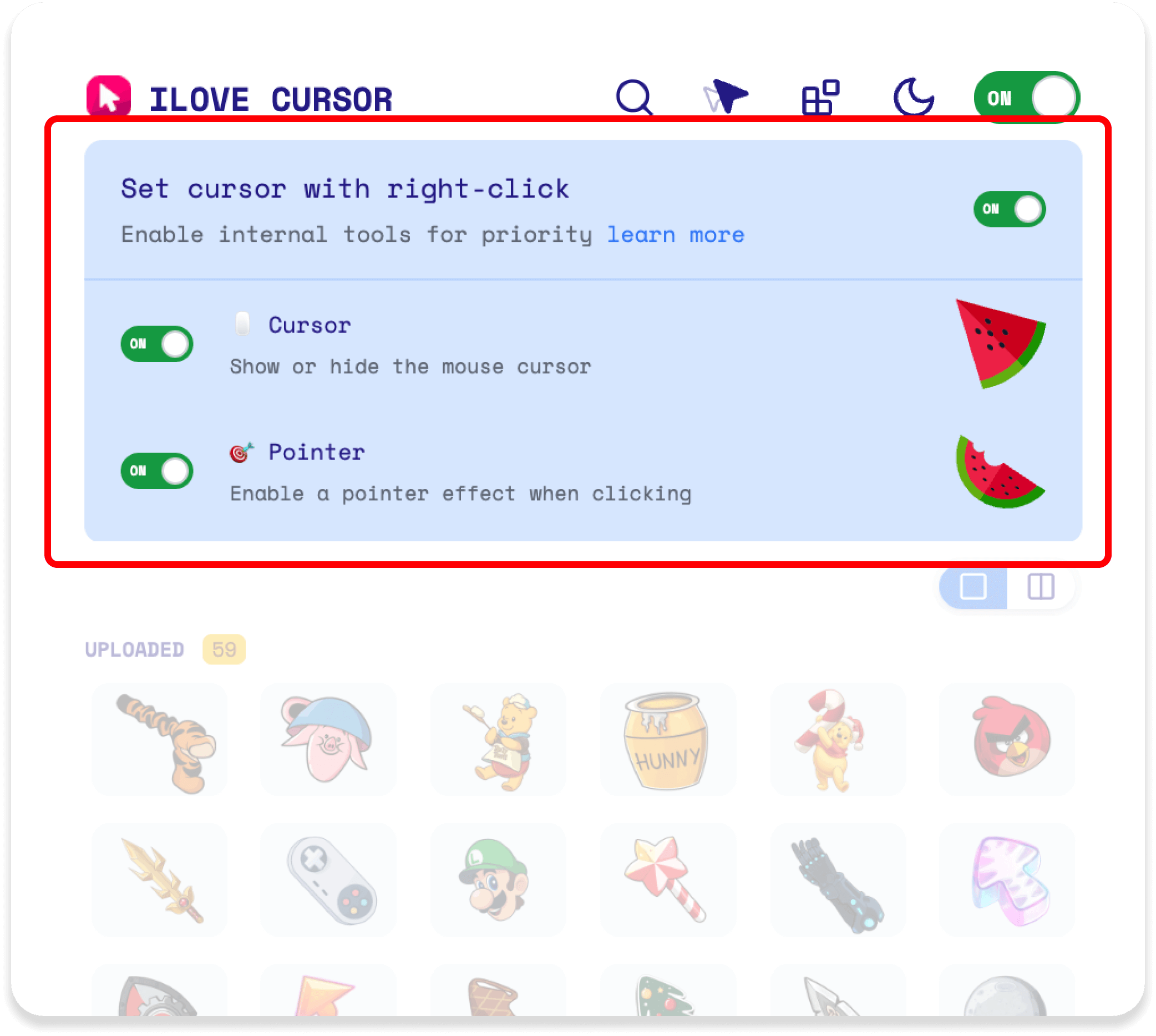
Después de configurar un cursor o puntero personalizado usando el menú de clic derecho, tu imagen seleccionada aparecerá inmediatamente como el nuevo cursor en la página web. Este cambio se aplica instantáneamente, así que puedes ver tu cursor o puntero personalizado en acción de inmediato. Si configuras tanto cursor como puntero, cada uno se mostrará según tu selección cada vez que muevas tu mouse o pases sobre elementos clicables.
🔄 Comportamiento cuando la Extensión está ACTIVADA o DESACTIVADA
- Cuando ACTIVADA: Los efectos de cursor y puntero configurados mediante clic derecho se muestran. ✨
- Cuando DESACTIVADA: La extensión vuelve a mostrar el cursor seleccionado de la colección (ej. cursores subidos o predeterminados). 🗂️
 English
 Русский
 Українська
 Español
 Français
 Tiếng Việt
 Deutsch
 日本語
日本語 中文
中文 Indonesia
 اردو
اردو