

🖱️ Comment utiliser les Paramètres de Curseur et Fonctions de Clic Droit
Aperçu 🔍
L'extension "ILOVE CURSOR" vous permet de personnaliser votre curseur et les effets de pointeur. Vous pouvez définir un curseur en utilisant la fonction de clic droit et basculer diverses options pour améliorer votre expérience de navigation. Voici un guide étape par étape.
1️⃣ Activer le Clic Droit pour Définir le Curseur
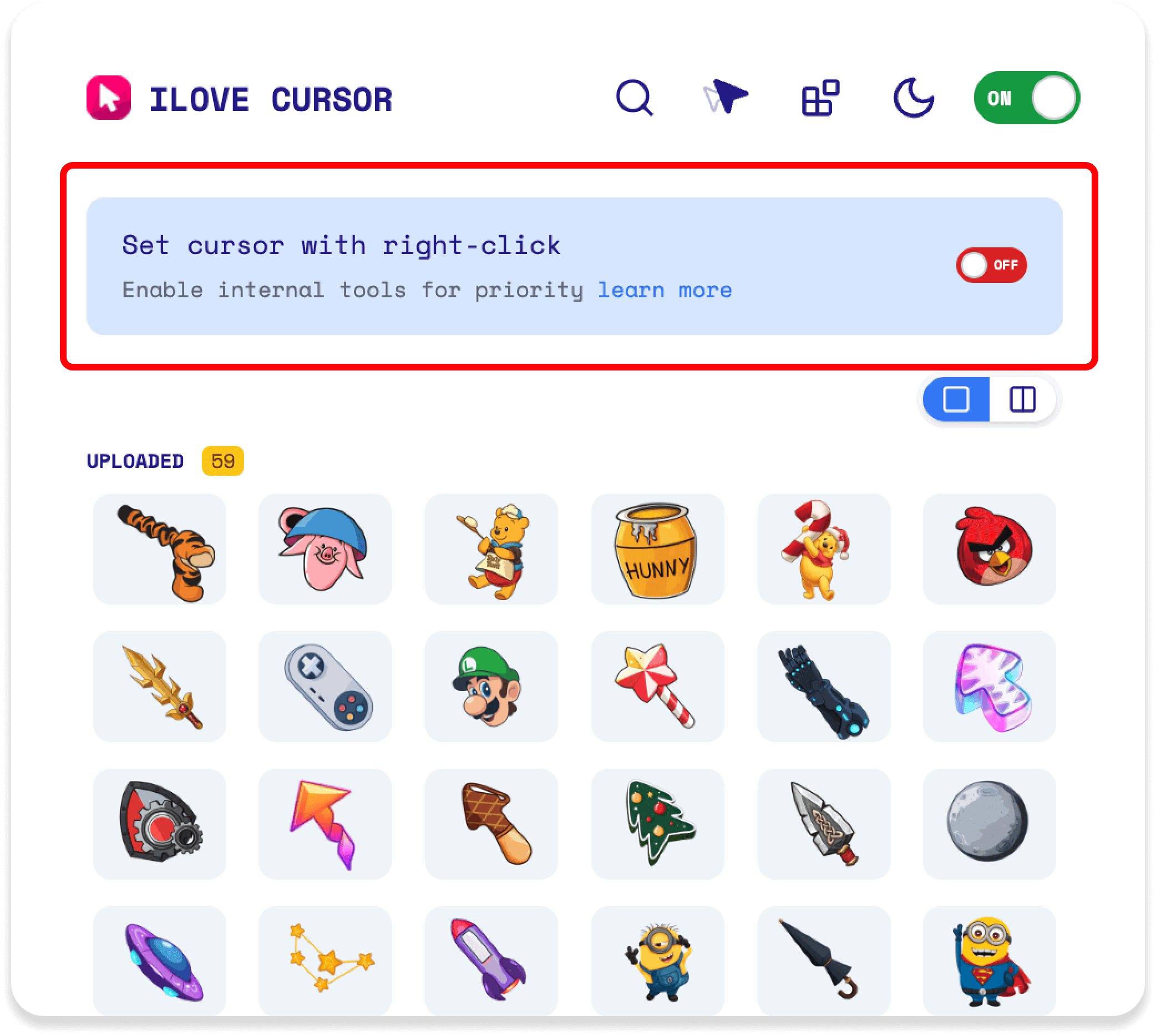
🖼️ État 1 (Image du haut) :L'option "Définir curseur avec clic droit" est DÉSACTIVÉE 🚫
- Lorsqu'elle est désactivée, l'extension privilégie les outils internes et ne permet pas les changements de curseur via clic droit.
- Cliquez sur l'interrupteur pour l'ACTIVER et activer cette fonctionnalité. 🔄
- Localisez l'option "Définir curseur avec clic droit".
- Cliquez sur le bouton DÉSACTIVÉ pour le passer à ACTIVÉ.
- Cela active la fonctionnalité de clic droit pour définir un curseur à partir de n'importe quelle image sur une page web.
2️⃣ Personnaliser le Curseur et les Effets de Pointeur
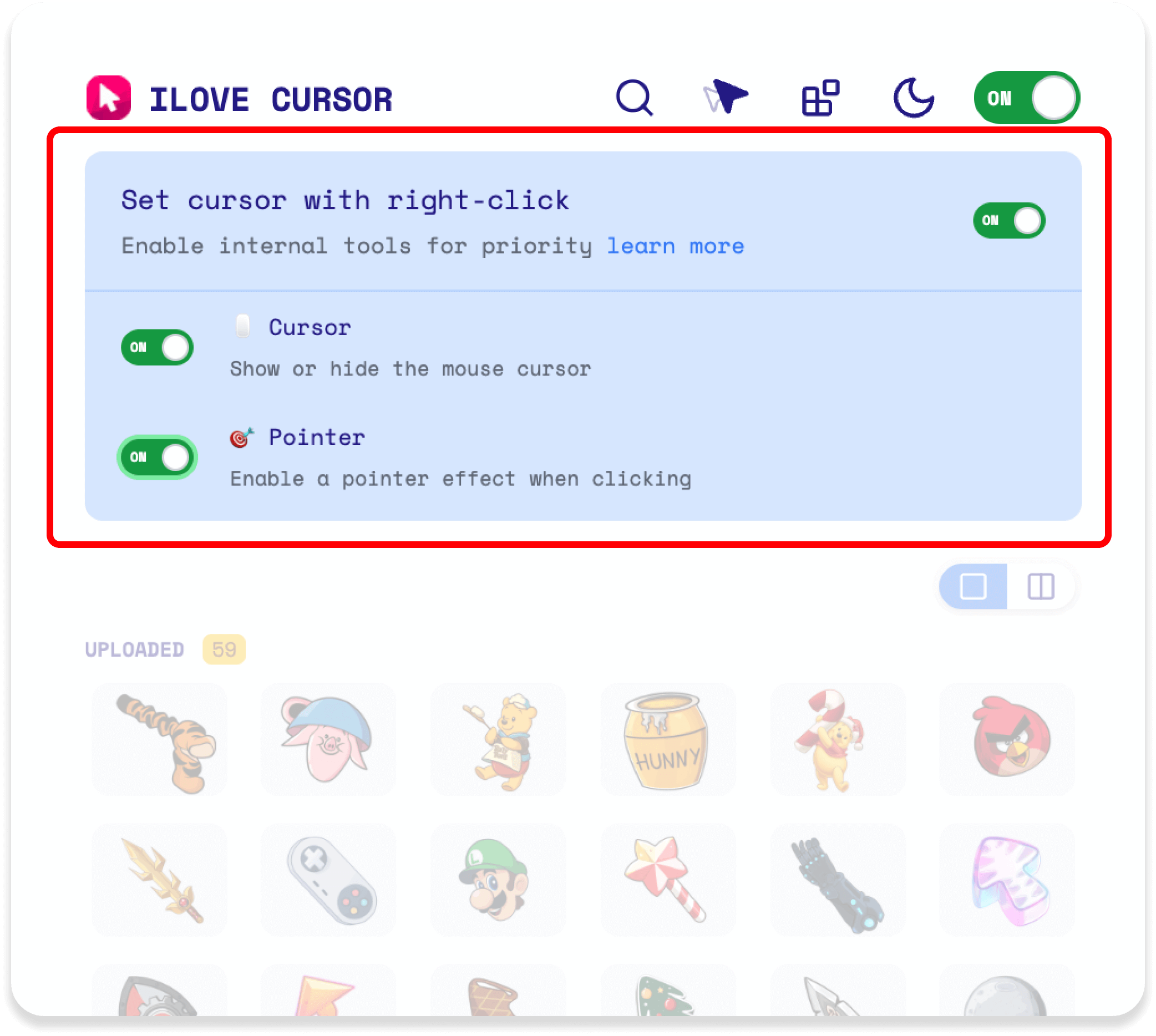
🖼️ État 2 (Image du milieu) :L'option "Définir curseur avec clic droit" est ACTIVÉE ✅
- Curseur : Basculer pour afficher ou masquer le curseur de la souris. 🖱️
- Pointeur : Activer un effet de pointeur lors du clic. 👉
- Lorsqu'elle est activée, cliquer droit sur une image (ex. le curseur pastèque dans l'image du bas) la définit comme votre curseur. 🍉
- Assurez-vous que "Définir curseur avec clic droit" est ACTIVÉ.
- Basculez Curseur et Pointeur selon vos préférences.
- Cliquez droit sur n'importe quelle image d'une page web pour la définir comme votre curseur. 🖼️ ➡️ 🖱️
3️⃣ Réinitialiser au Curseur par Défaut
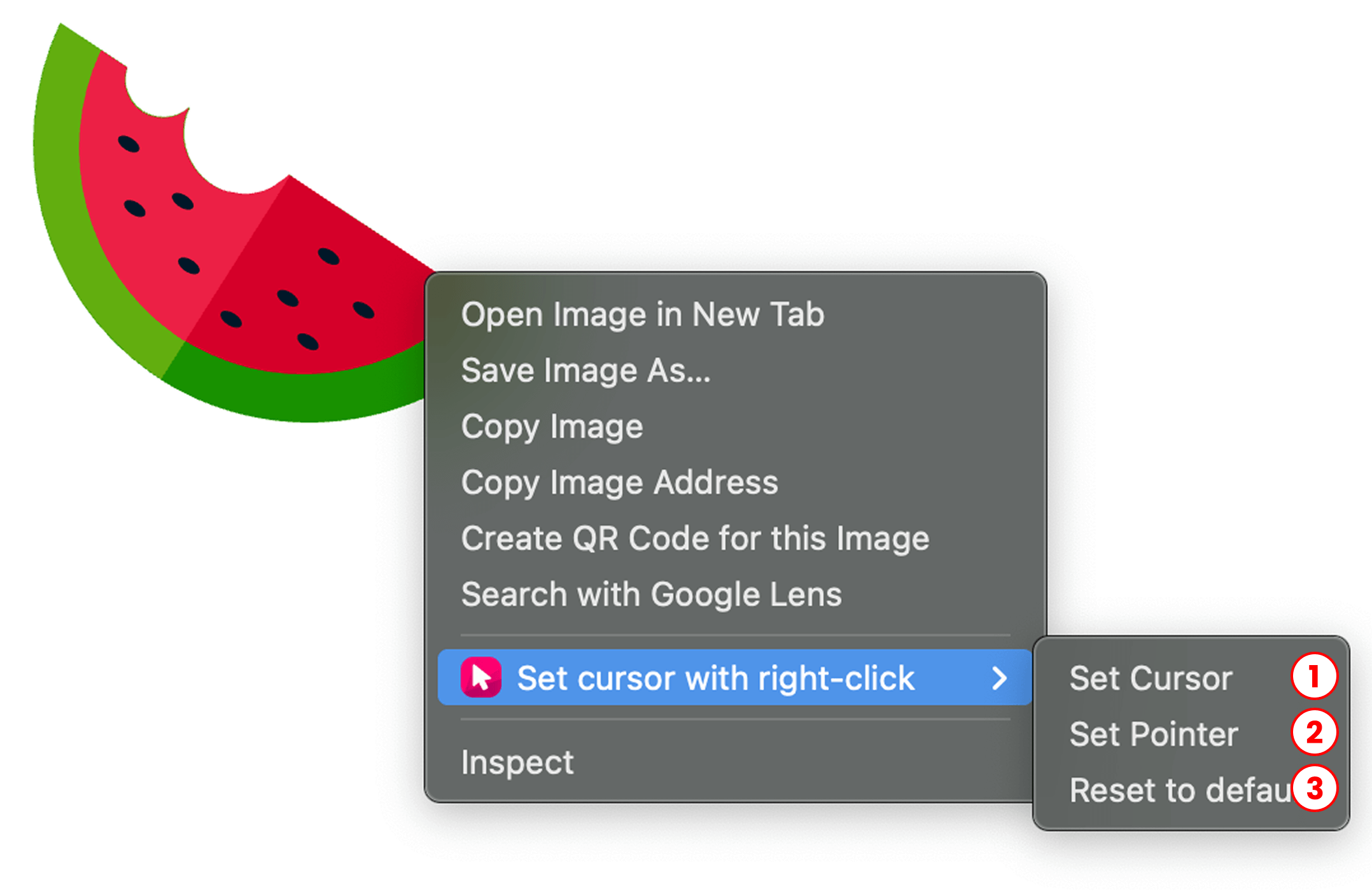
🖼️ Action 3 (Image du bas) :Réinitialiser le curseur par défaut. 🔄
- Lorsque vous cliquez droit sur une image avec la fonctionnalité activée, un menu apparaît avec des options.
- Sélectionnez "Réinitialiser par défaut" (option 3) pour supprimer le curseur personnalisé (ex. la pastèque) et revenir au curseur par défaut.
- Cliquez droit sur la page web.
- Dans le menu contextuel, sélectionnez "Réinitialiser par défaut".
4️⃣ Résultat après Définition du Curseur et Pointeur
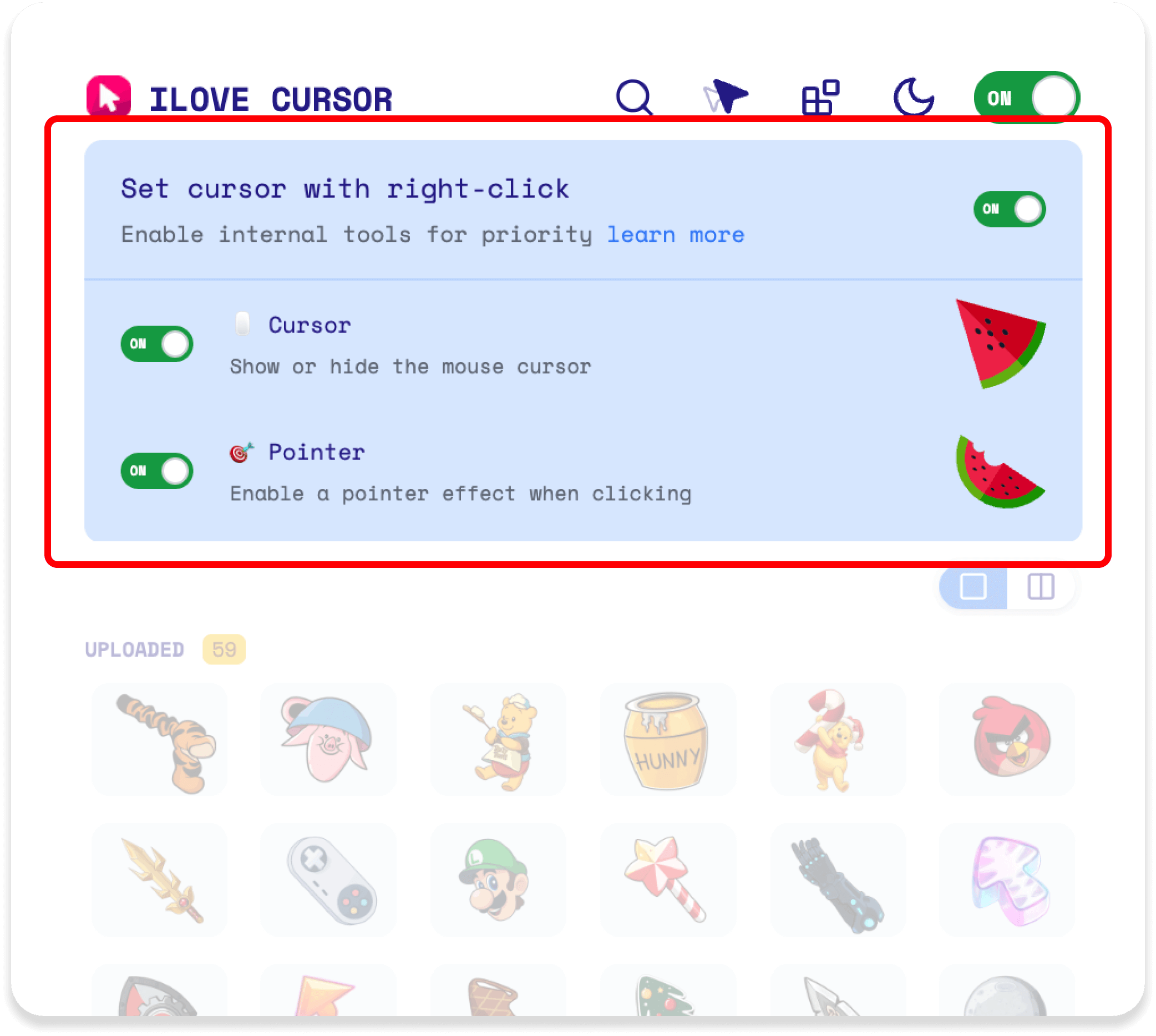
Après avoir défini un curseur ou pointeur personnalisé en utilisant le menu de clic droit, votre image sélectionnée apparaîtra immédiatement comme le nouveau curseur sur la page web. Ce changement est appliqué instantanément, vous pouvez donc voir votre curseur ou pointeur personnalisé en action tout de suite. Si vous définissez à la fois un curseur et un pointeur, chacun s'affichera selon votre sélection chaque fois que vous bougez votre souris ou survolez des éléments cliquables.
🔄 Comportement quand l'Extension est ACTIVÉE ou DÉSACTIVÉE
- Quand ACTIVÉE : Les effets de curseur et pointeur définis via clic droit sont affichés. ✨
- Quand DÉSACTIVÉE : L'extension revient à afficher le curseur sélectionné de la collection (ex. curseurs téléchargés ou par défaut). 🗂️
 English
 Русский
 Українська
 Español
 Français
 Tiếng Việt
 Deutsch
 日本語
日本語 中文
中文 Indonesia
 اردو
اردو