

🖱️ Cara Menggunakan Pengaturan Kursor & Fitur Klik Kanan
Ikhtisar 🔍
Ekstensi "ILOVE CURSOR" memungkinkan Anda menyesuaikan kursor dan efek pointer. Anda dapat mengatur kursor menggunakan fitur klik kanan dan beralih berbagai opsi untuk meningkatkan pengalaman browsing Anda. Berikut adalah panduan langkah demi langkah.
1️⃣ Mengaktifkan Klik Kanan untuk Mengatur Kursor
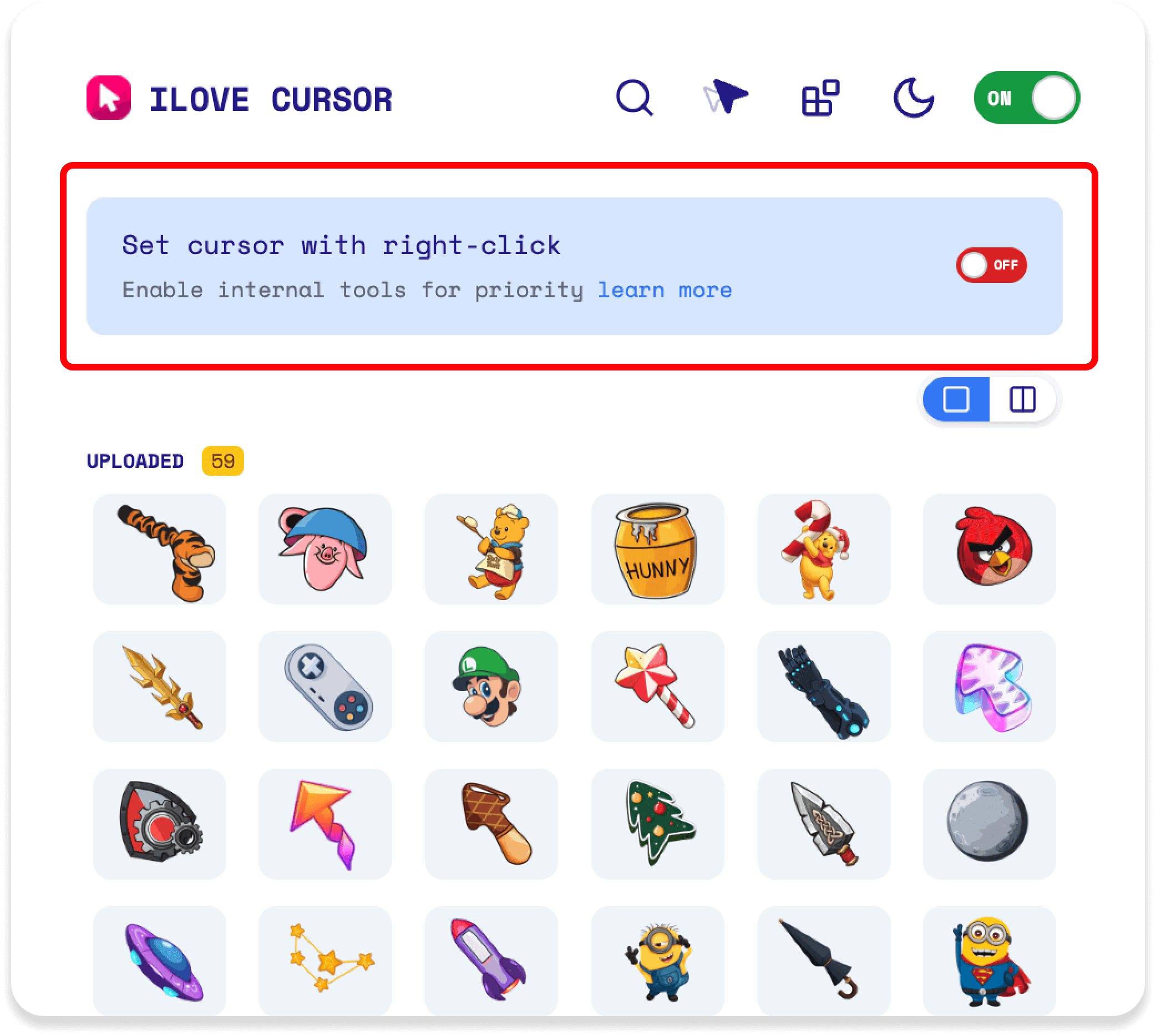
🖼️ Status 1 (Gambar Atas):Opsi "Atur kursor dengan klik kanan" MATI 🚫
- Ketika dinonaktifkan, ekstensi memprioritaskan alat internal dan tidak mengizinkan perubahan kursor melalui klik kanan.
- Klik toggle untuk mengalihkannya ke HIDUP untuk mengaktifkan fitur ini. 🔄
- Temukan opsi "Atur kursor dengan klik kanan".
- Klik tombol MATI untuk mengalihkannya ke HIDUP.
- Ini mengaktifkan fungsionalitas klik kanan untuk mengatur kursor dari gambar apa pun di halaman web.
2️⃣ Menyesuaikan Kursor dan Efek Pointer
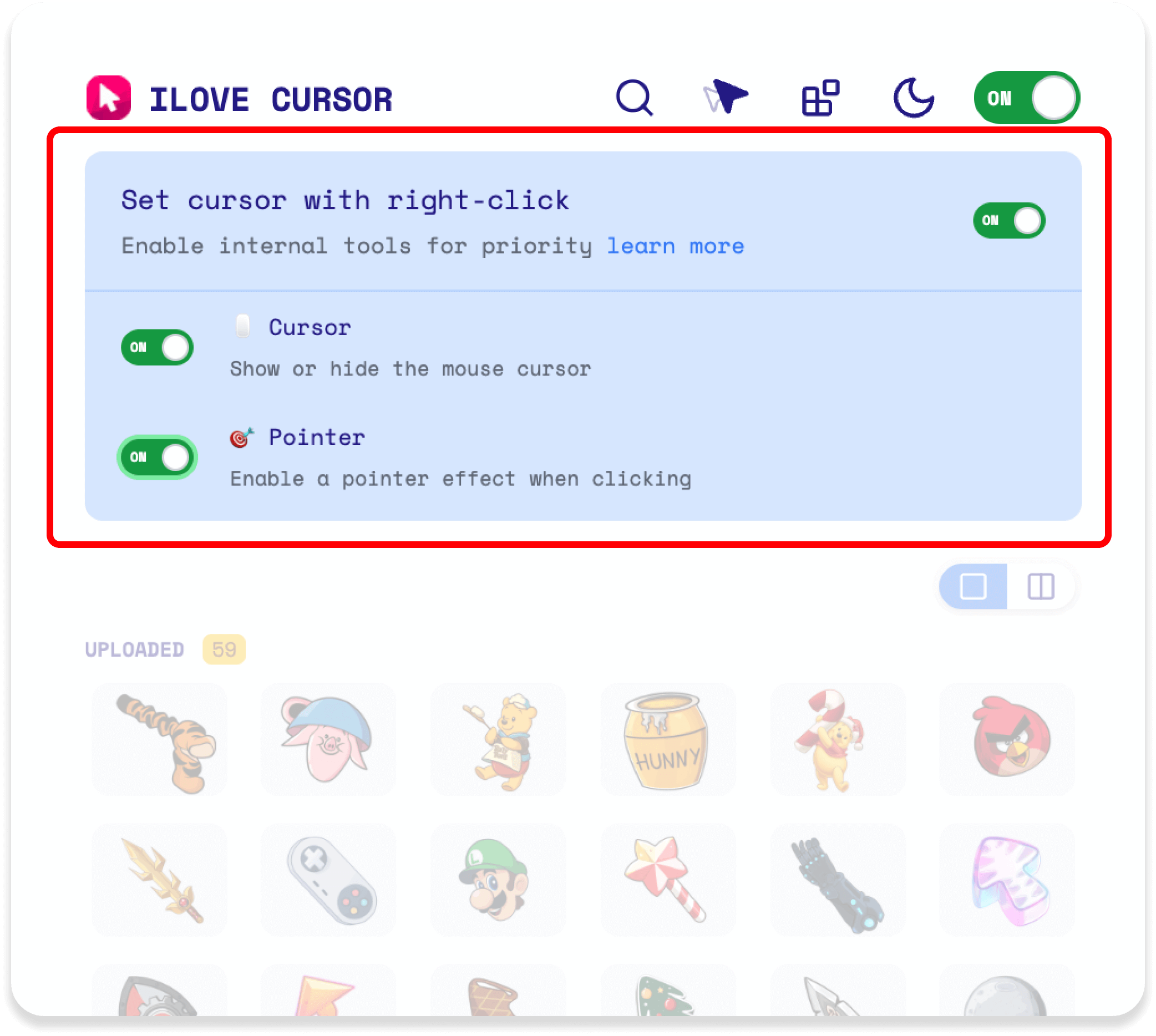
🖼️ Status 2 (Gambar Tengah):Opsi "Atur kursor dengan klik kanan" HIDUP ✅
- Kursor: Beralih untuk menampilkan atau menyembunyikan kursor mouse. 🖱️
- Pointer: Mengaktifkan efek pointer saat mengklik. 👉
- Ketika diaktifkan, klik kanan pada gambar (misalnya kursor semangka pada gambar bawah) mengaturnya sebagai kursor Anda. 🍉
- Pastikan "Atur kursor dengan klik kanan" HIDUP.
- Alihkan Kursor dan Pointer berdasarkan preferensi Anda.
- Klik kanan gambar apa pun di halaman web untuk mengaturnya sebagai kursor Anda. 🖼️ ➡️ 🖱️
3️⃣ Mengatur Ulang ke Kursor Default
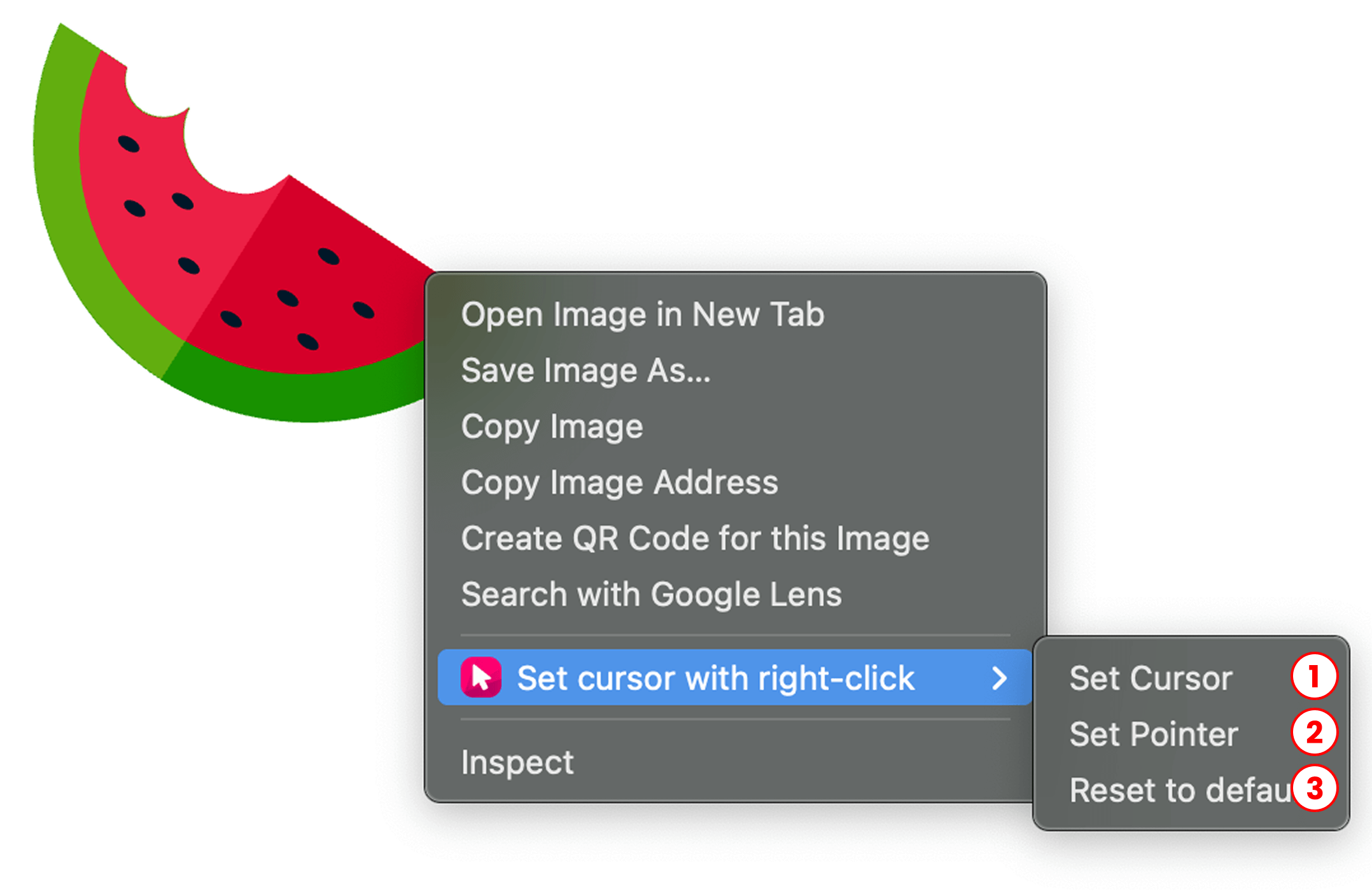
🖼️ Tindakan 3 (Gambar Bawah):Mengatur ulang kursor ke default. 🔄
- Ketika Anda klik kanan pada gambar dengan fitur yang diaktifkan, menu muncul dengan opsi.
- Pilih "Atur ulang ke default" (opsi 3) untuk menghapus kursor kustom (misalnya semangka) dan kembali ke kursor default.
- Klik kanan di halaman web.
- Dari menu konteks, pilih "Atur ulang ke default".
4️⃣ Hasil Setelah Mengatur Kursor & Pointer
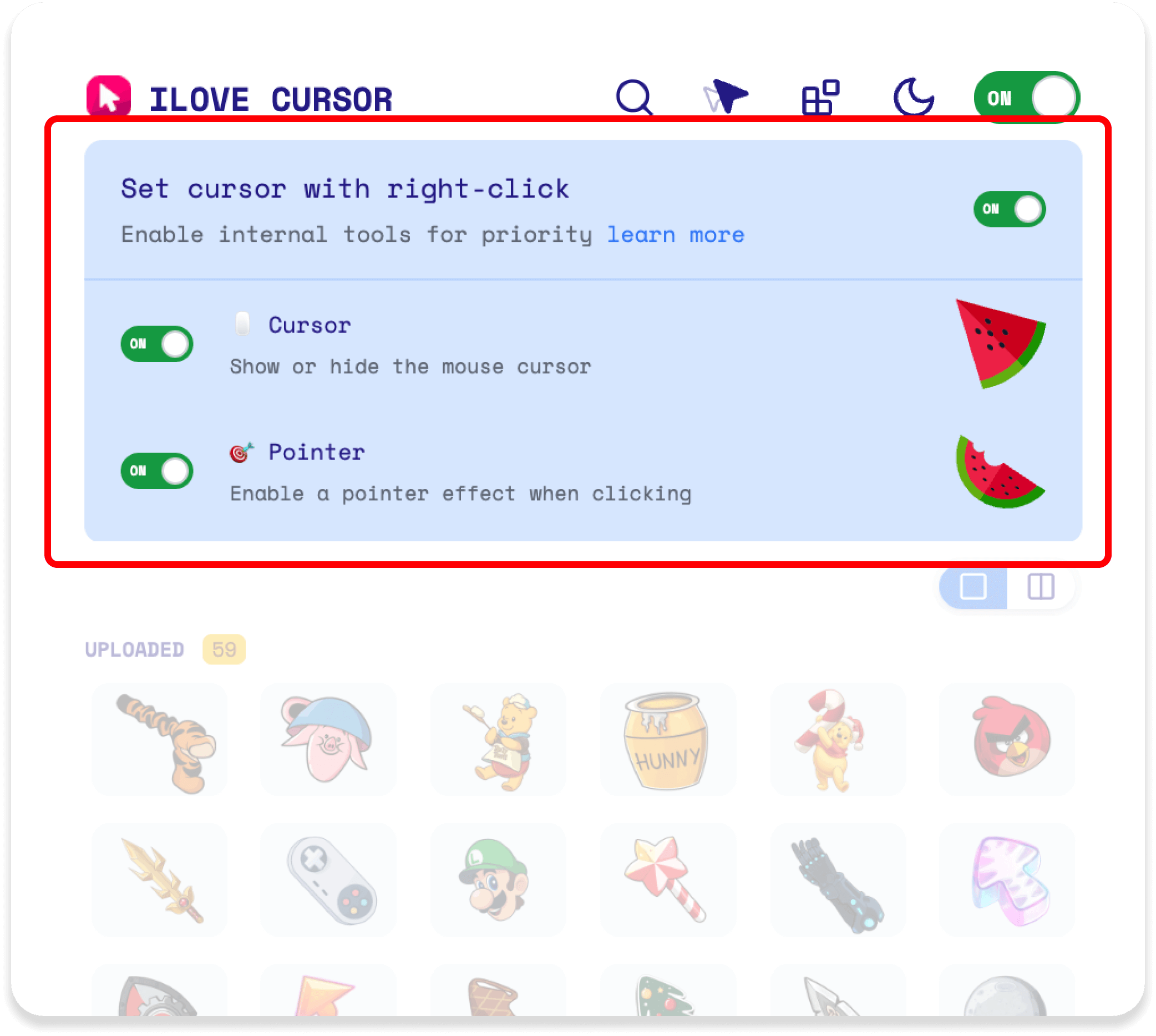
Setelah Anda mengatur kursor atau pointer kustom menggunakan menu klik kanan, gambar yang dipilih akan segera muncul sebagai kursor baru di halaman web. Perubahan ini diterapkan secara instan, sehingga Anda dapat melihat kursor atau pointer yang dipersonalisasi beraksi langsung. Jika Anda mengatur kursor dan pointer, masing-masing akan ditampilkan sesuai dengan pilihan Anda setiap kali Anda menggerakkan mouse atau mengarahkan ke elemen yang dapat diklik.
🔄 Perilaku Ketika Ekstensi HIDUP atau MATI
- Ketika HIDUP: Efek kursor dan pointer yang diatur melalui klik kanan ditampilkan. ✨
- Ketika MATI: Ekstensi kembali menampilkan kursor yang dipilih dari koleksi (misalnya kursor yang diunggah atau default). 🗂️
 English
 Русский
 Українська
 Español
 Français
 Tiếng Việt
 Deutsch
 日本語
日本語 中文
中文 Indonesia
 اردو
اردو