

🖱️ カーソル設定と右クリック機能の使い方
概要 🔍
"ILOVE CURSOR" 拡張機能では、マウスカーソルとポインター効果をカスタマイズできます。右クリック機能を使ってカーソルを設定し、様々なオプションを切り替えてブラウジング体験を向上させることができます。以下はステップバイステップガイドです。
1️⃣ 右クリックでカーソル設定を有効にする
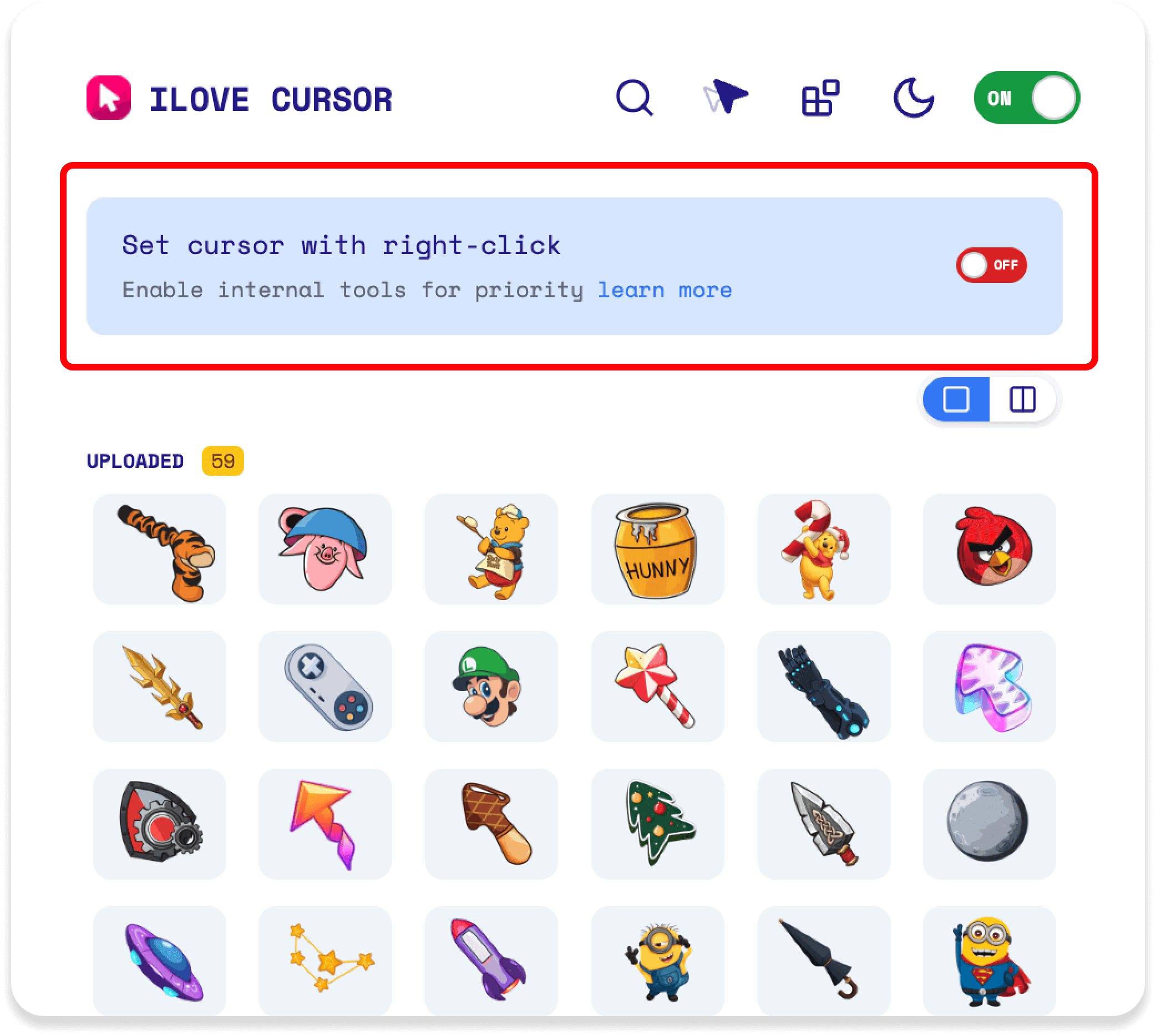
🖼️ 状態1(上の画像):「右クリックでカーソル設定」オプションがオフ 🚫
- 無効の場合、拡張機能は内部ツールを優先し、右クリックでのカーソル変更を許可しません。
- トグルをクリックしてオンに切り替えて、この機能を有効にします。 🔄
有効にする方法: 🟢
- 「右クリックでカーソル設定」オプションを見つけます。
- オフボタンをクリックしてオンに切り替えます。
- これにより、ウェブページ上の任意の画像からカーソルを設定する右クリック機能が有効になります。
2️⃣ カーソルとポインター効果のカスタマイズ
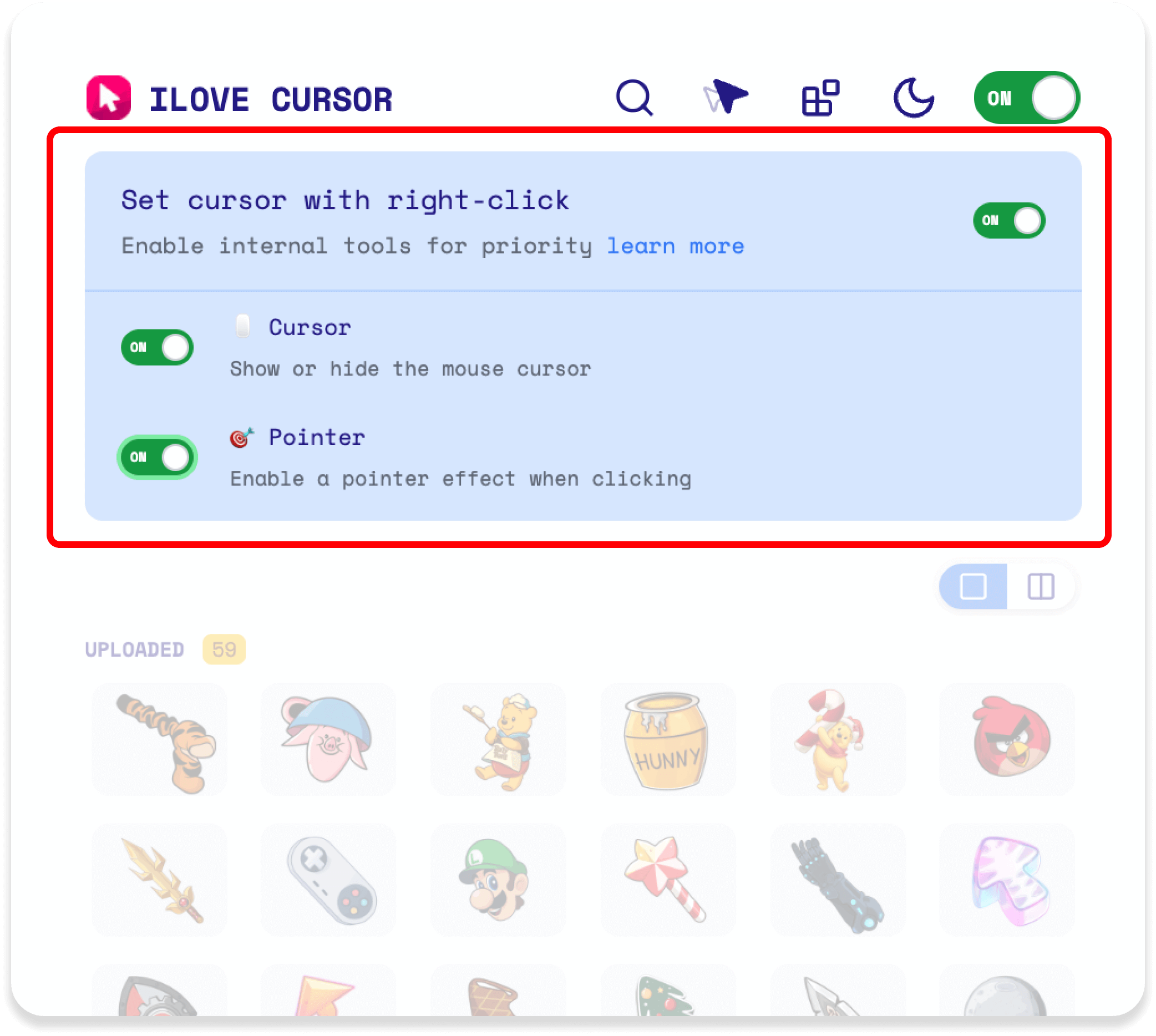
🖼️ 状態2(中央の画像):「右クリックでカーソル設定」オプションがオン ✅
- カーソル:マウスカーソルの表示/非表示を切り替えます。 🖱️
- ポインター:クリック時のポインター効果を有効にします。 👉
- 有効にすると、画像を右クリック(例:下の画像のスイカカーソル)してカーソルとして設定できます。 🍉
カスタマイズ方法: 🎨
- 「右クリックでカーソル設定」がオンになっていることを確認します。
- 好みに応じてカーソルとポインターを切り替えます。
- ウェブページ上の任意の画像を右クリックしてカーソルとして設定します。 🖼️ ➡️ 🖱️
3️⃣ デフォルトカーソルにリセット
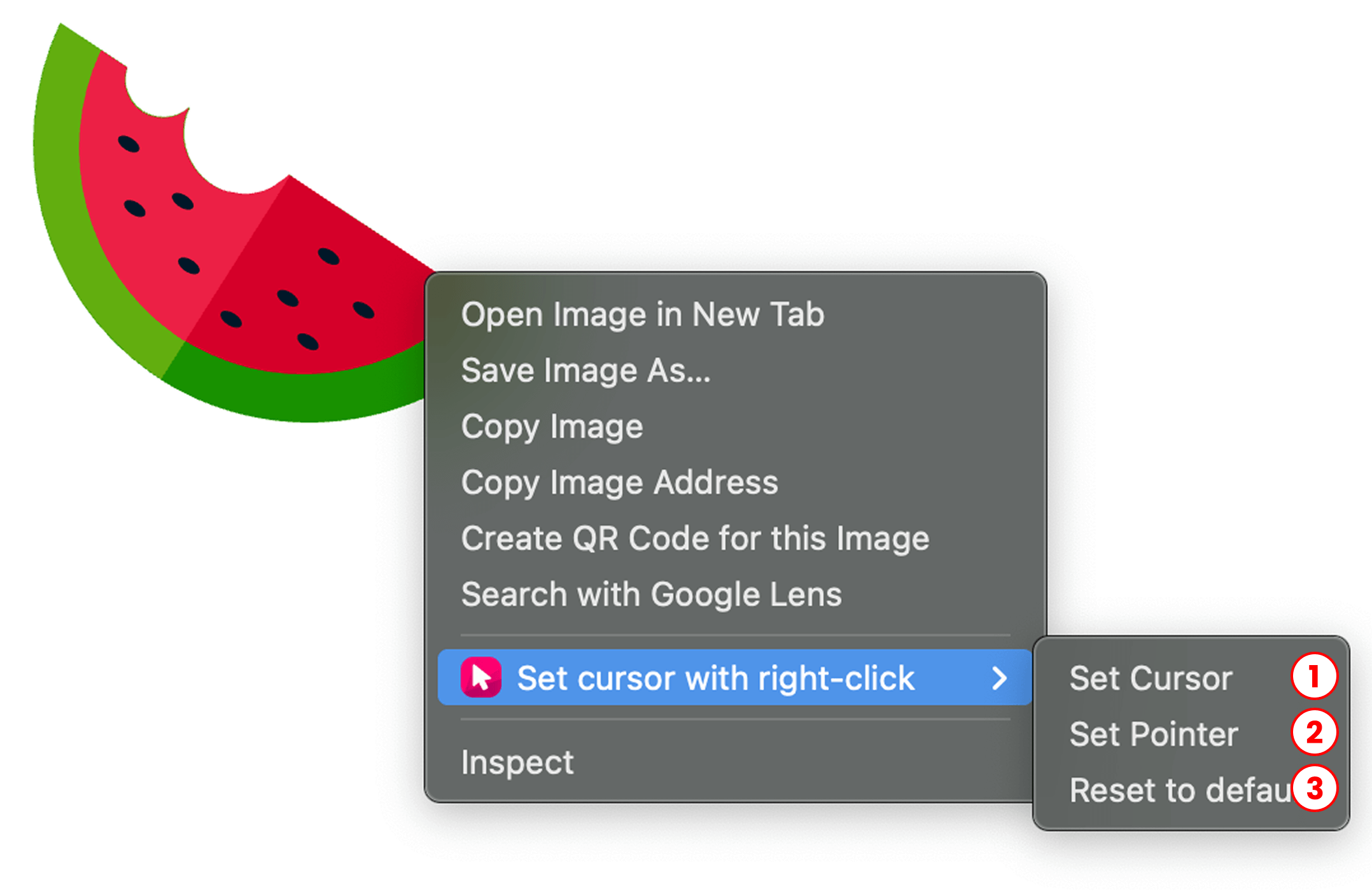
🖼️ アクション3(下の画像):カーソルをデフォルトにリセットします。 🔄
- 機能が有効な状態で画像を右クリックすると、オプション付きのメニューが表示されます。
- 「デフォルトにリセット」(オプション3)を選択して、カスタムカーソル(例:スイカ)を削除し、デフォルトカーソルに戻します。
リセット方法: ♻️
- ウェブページ上で右クリックします。
- コンテキストメニューから「デフォルトにリセット」を選択します。
4️⃣ カーソル&ポインター設定後の結果
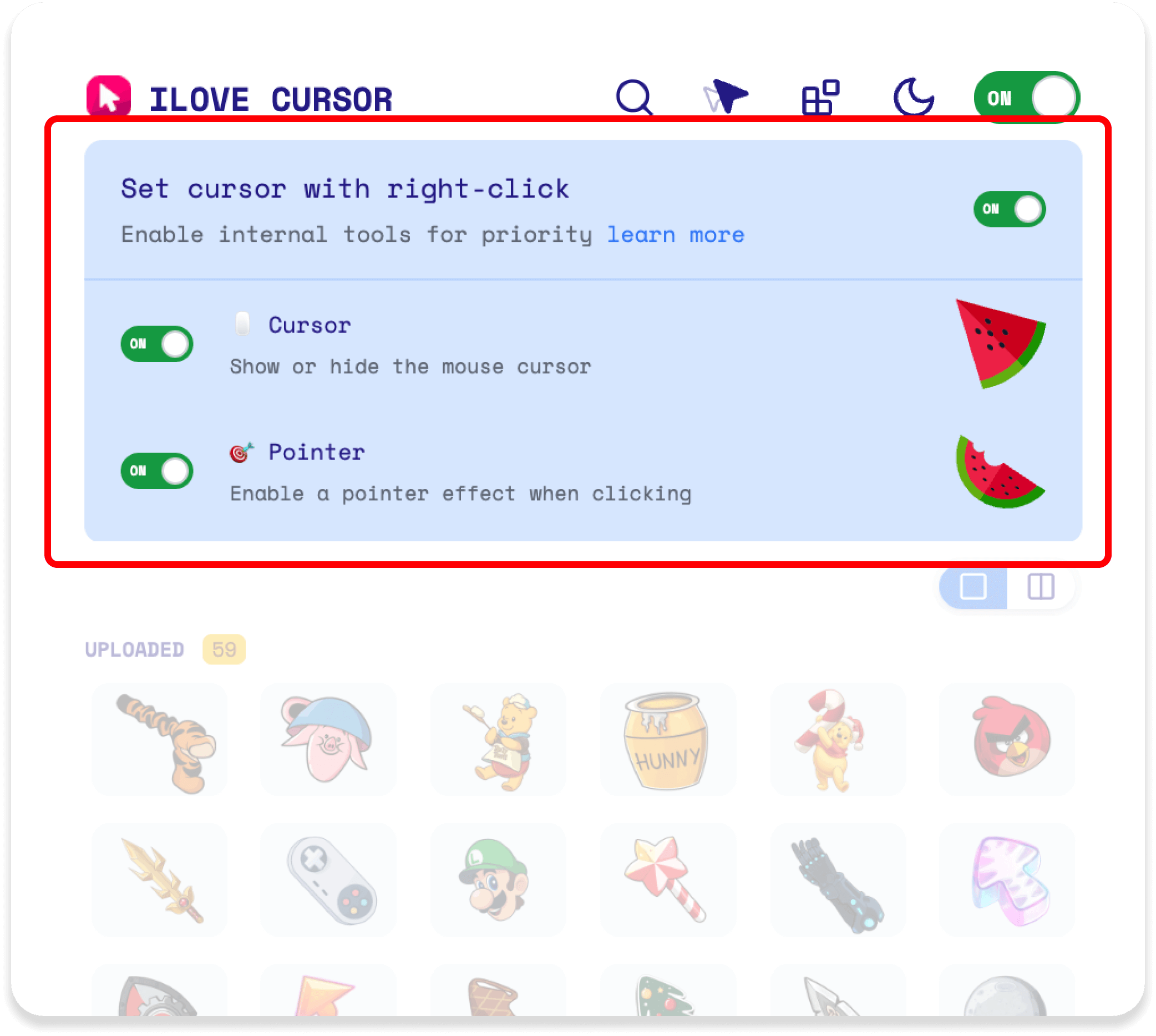
右クリックメニューを使用してカスタムカーソルまたはポインターを設定すると、選択した画像がウェブページ上で新しいカーソルとして即座に表示されます。この変更は即座に適用されるため、パーソナライズされたカーソルやポインターがすぐに動作するのを確認できます。カーソルとポインターの両方を設定した場合、マウスを動かしたりクリック可能な要素にホバーしたりするたびに、選択に応じてそれぞれが表示されます。
🔄 拡張機能のオン/オフ時の動作
- オン時:右クリックで設定されたカーソルとポインター効果が表示されます。 ✨
- オフ時:拡張機能はコレクションから選択されたカーソル(例:アップロードされたカーソルやデフォルトカーソル)の表示に戻ります。 🗂️
🎉 このガイドは、パーソナライズされたブラウジング体験のためにカーソル設定を簡単に切り替えてカスタマイズするのに役立ちます! 🚀
 English
 Русский
 Українська
 Español
 Français
 Tiếng Việt
 Deutsch
 日本語
日本語 中文
中文 Indonesia
 اردو
اردو