

🖱️ Как использовать настройки курсора и функции правой кнопки мыши
Обзор 🔍
Расширение "ILOVE CURSOR" позволяет настраивать курсор и эффекты указателя. Вы можете установить курсор с помощью функции правой кнопки мыши и переключать различные опции для улучшения работы в браузере. Ниже пошаговое руководство.
1️⃣ Включение правой кнопки для установки курсора
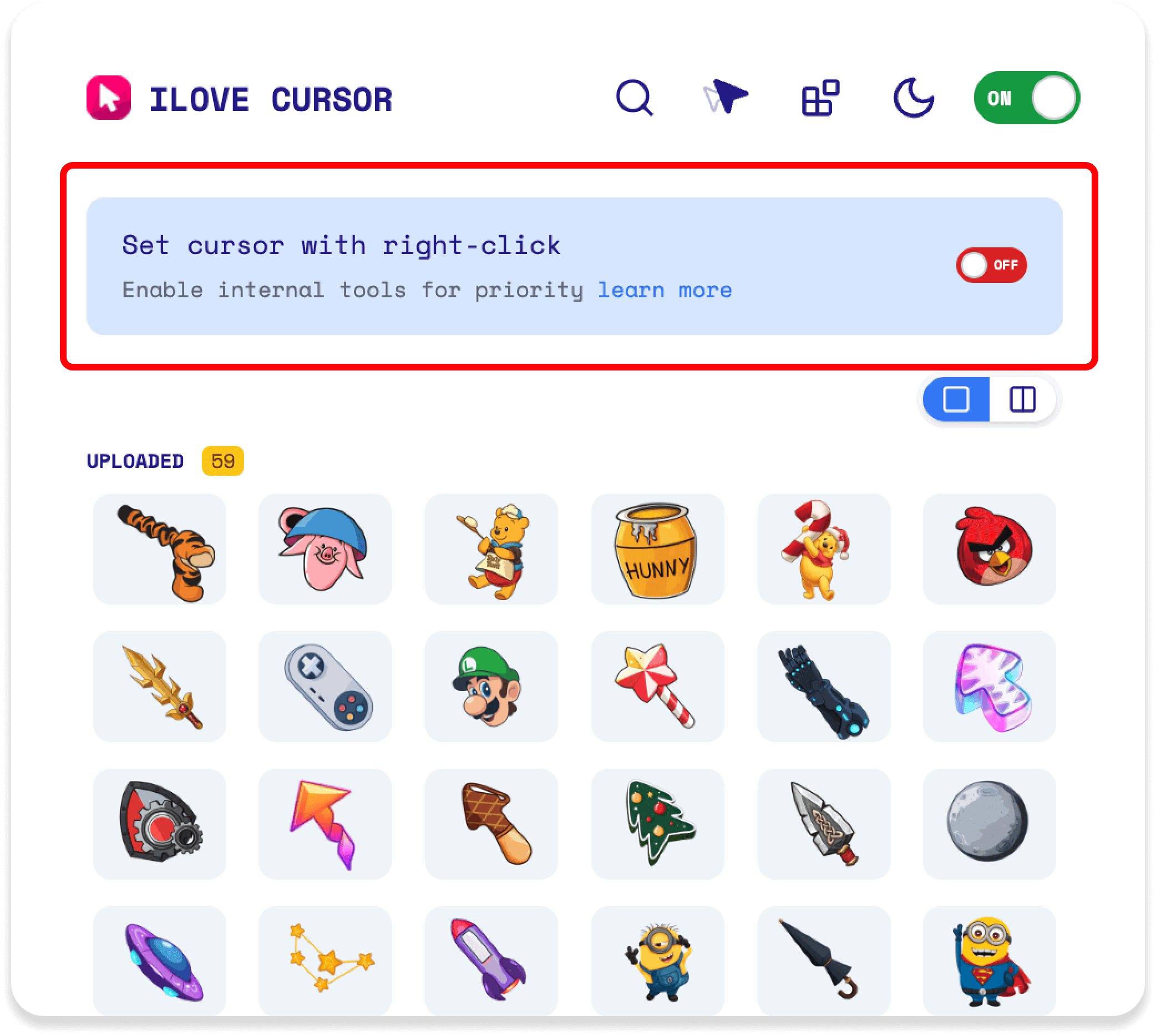
🖼️ Состояние 1 (Верхнее изображение):Опция "Установить курсор правой кнопкой" ВЫКЛЮЧЕНА 🚫
- Когда отключено, расширение приоритизирует внутренние инструменты и не позволяет изменять курсор через правую кнопку.
- Нажмите переключатель, чтобы ВКЛЮЧИТЬ эту функцию. 🔄
- Найдите опцию "Установить курсор правой кнопкой".
- Нажмите кнопку ВЫКЛЮЧЕНО, чтобы переключить на ВКЛЮЧЕНО.
- Это включает функцию правой кнопки для установки курсора из любого изображения на веб-странице.
2️⃣ Настройка курсора и эффектов указателя
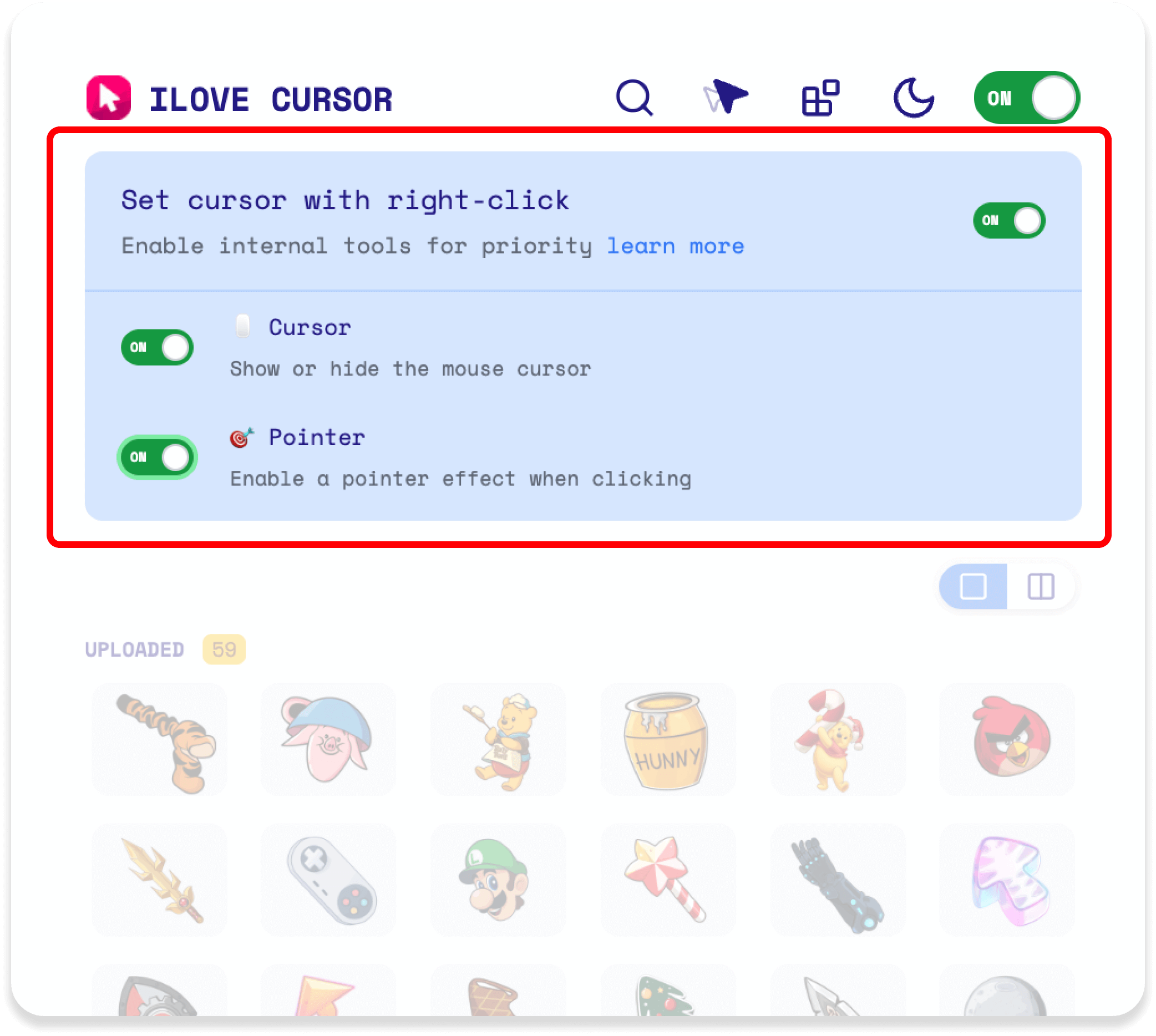
🖼️ Состояние 2 (Среднее изображение):Опция "Установить курсор правой кнопкой" ВКЛЮЧЕНА ✅
- Курсор: Переключение показа или скрытия курсора мыши. 🖱️
- Указатель: Включение эффекта указателя при клике. 👉
- Когда включено, правый клик по изображению (например, курсор арбуза на нижнем изображении) устанавливает его как ваш курсор. 🍉
- Убедитесь, что "Установить курсор правой кнопкой" ВКЛЮЧЕНО.
- Переключите Курсор и Указатель в соответствии с вашими предпочтениями.
- Щелкните правой кнопкой по любому изображению на веб-странице, чтобы установить его как курсор. 🖼️ ➡️ 🖱️
3️⃣ Сброс к курсору по умолчанию
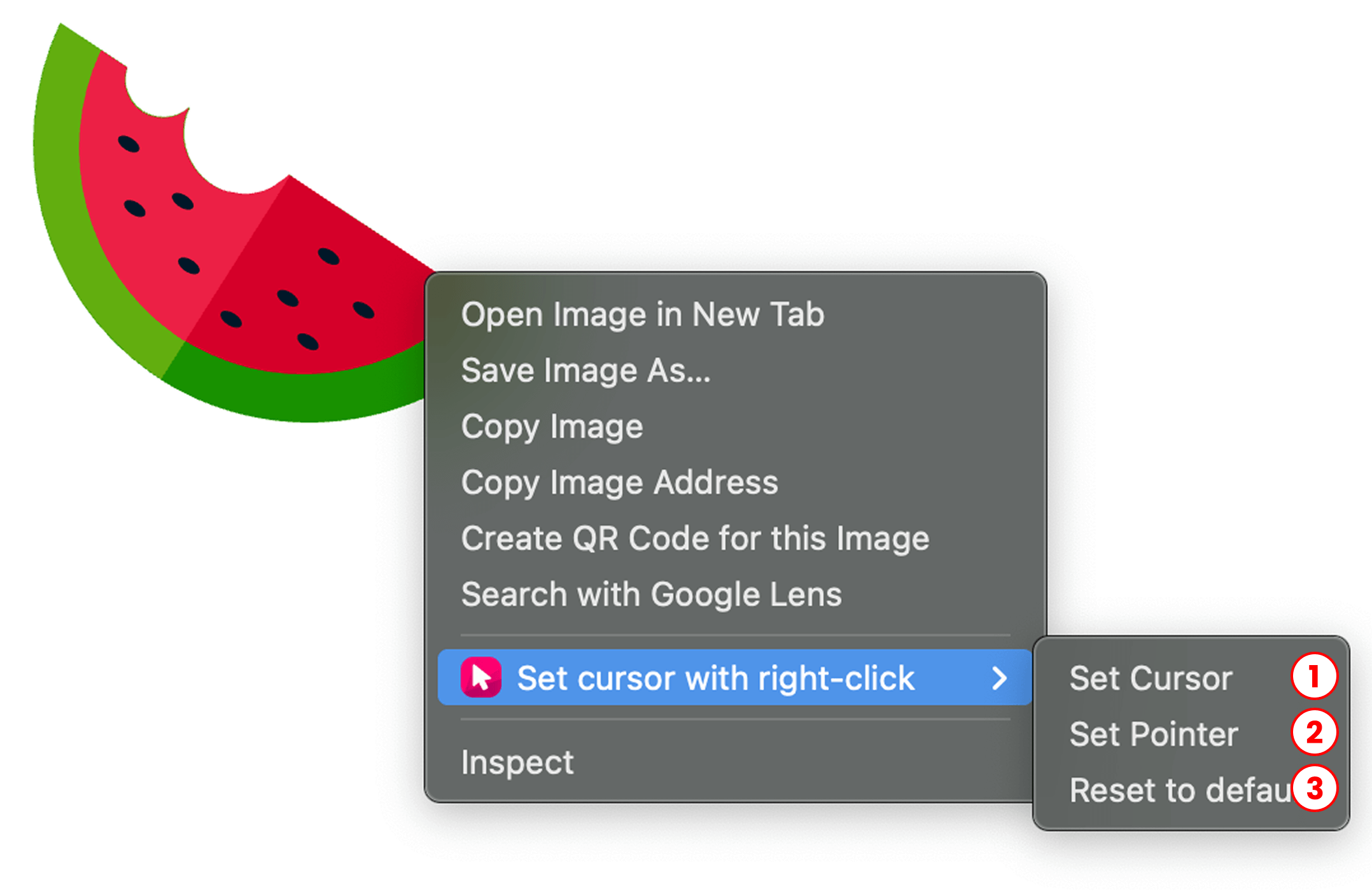
🖼️ Действие 3 (Нижнее изображение):Сброс курсора к значению по умолчанию. 🔄
- Когда вы щелкаете правой кнопкой по изображению с включенной функцией, появляется меню с опциями.
- Выберите "Сбросить по умолчанию" (опция 3), чтобы удалить пользовательский курсор (например, арбуз) и вернуться к курсору по умолчанию.
- Щелкните правой кнопкой на веб-странице.
- Из контекстного меню выберите "Сбросить по умолчанию".
4️⃣ Результат после установки курсора и указателя
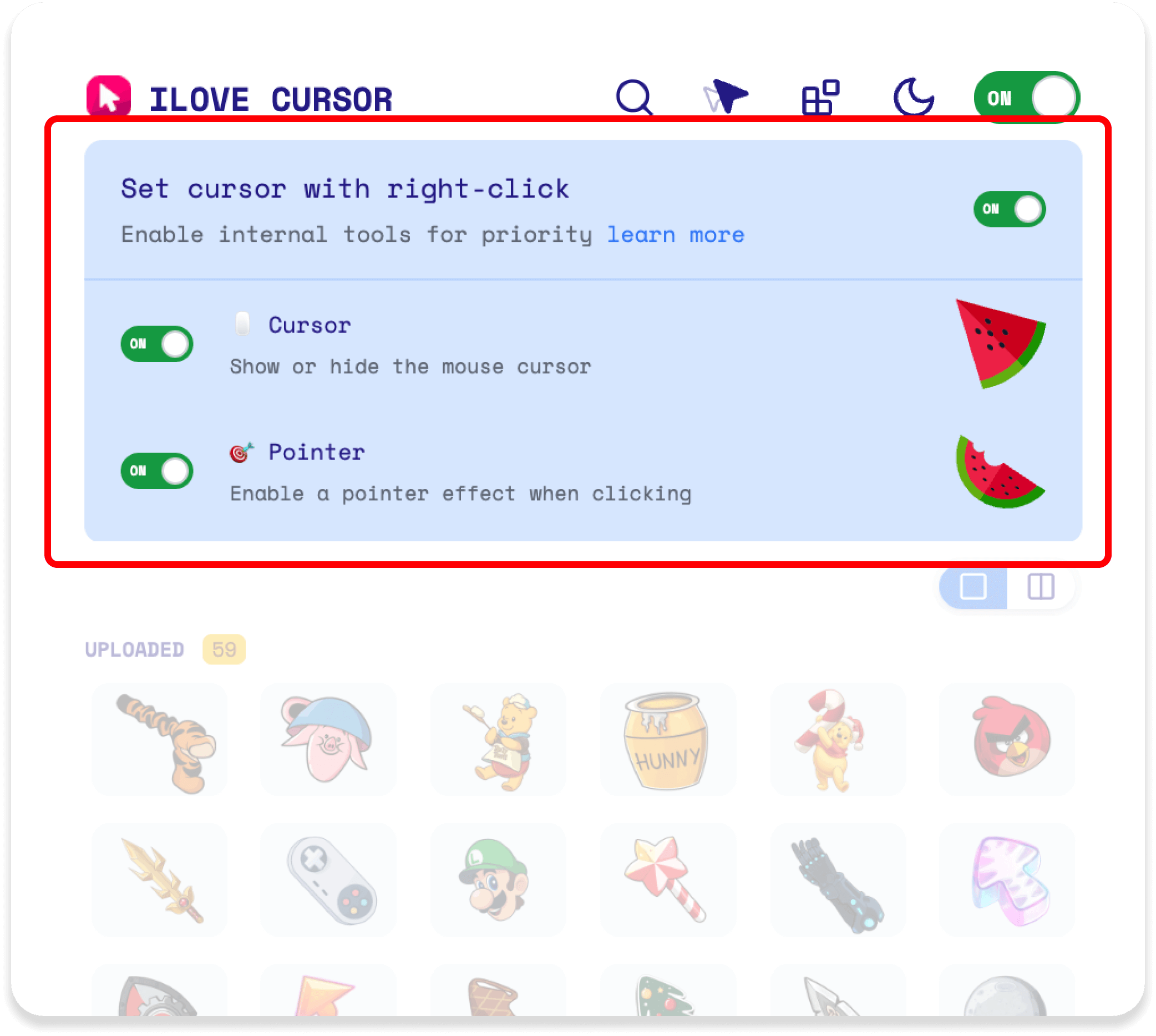
После установки пользовательского курсора или указателя с помощью меню правой кнопки мыши, выбранное изображение немедленно появится как новый курсор на веб-странице. Это изменение применяется мгновенно, так что вы можете сразу увидеть ваш персонализированный курсор или указатель в действии. Если вы установили и курсор, и указатель, каждый будет отображаться в соответствии с вашим выбором при движении мыши или наведении на кликабельные элементы.
🔄 Поведение при ВКЛЮЧЕННОМ или ВЫКЛЮЧЕННОМ расширении
- Когда ВКЛЮЧЕНО: Отображаются эффекты курсора и указателя, установленные через правую кнопку. ✨
- Когда ВЫКЛЮЧЕНО: Расширение возвращается к показу курсора, выбранного из коллекции (например, загруженные или курсоры по умолчанию). 🗂️
 English
 Русский
 Українська
 Español
 Français
 Tiếng Việt
 Deutsch
 日本語
日本語 中文
中文 Indonesia
 اردو
اردو