

🖱️ Як використовувати налаштування курсора та функції правої кнопки миші
Огляд 🔍
Розширення "ILOVE CURSOR" дозволяє налаштувати курсор та ефекти вказівника. Ви можете встановити курсор за допомогою функції правої кнопки миші та перемикати різні опції для покращення вашого досвіду перегляду. Нижче покроковий посібник.
1️⃣ Увімкнення правої кнопки для встановлення курсора
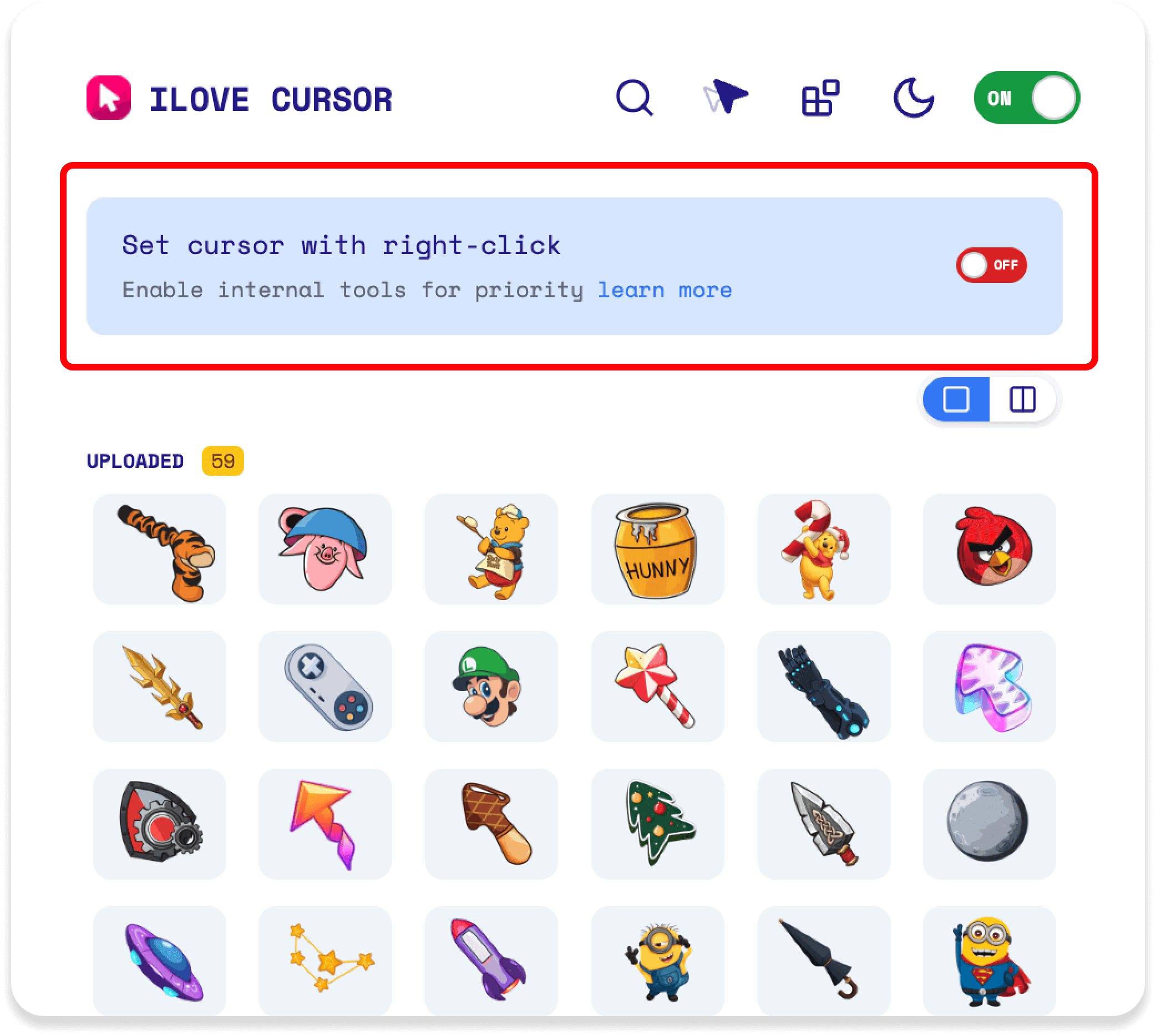
🖼️ Стан 1 (Верхнє зображення):Опція "Встановити курсор правою кнопкою" ВИМКНЕНА 🚫
- Коли вимкнено, розширення надає пріоритет внутрішнім інструментам і не дозволяє змінювати курсор через праву кнопку.
- Натисніть перемикач, щоб УВІМКНУТИ цю функцію. 🔄
- Знайдіть опцію "Встановити курсор правою кнопкою".
- Натисніть кнопку ВИМКНЕНО, щоб перемкнути на УВІМКНЕНО.
- Це вмикає функцію правої кнопки для встановлення курсора з будь-якого зображення на веб-сторінці.
2️⃣ Налаштування курсора та ефектів вказівника
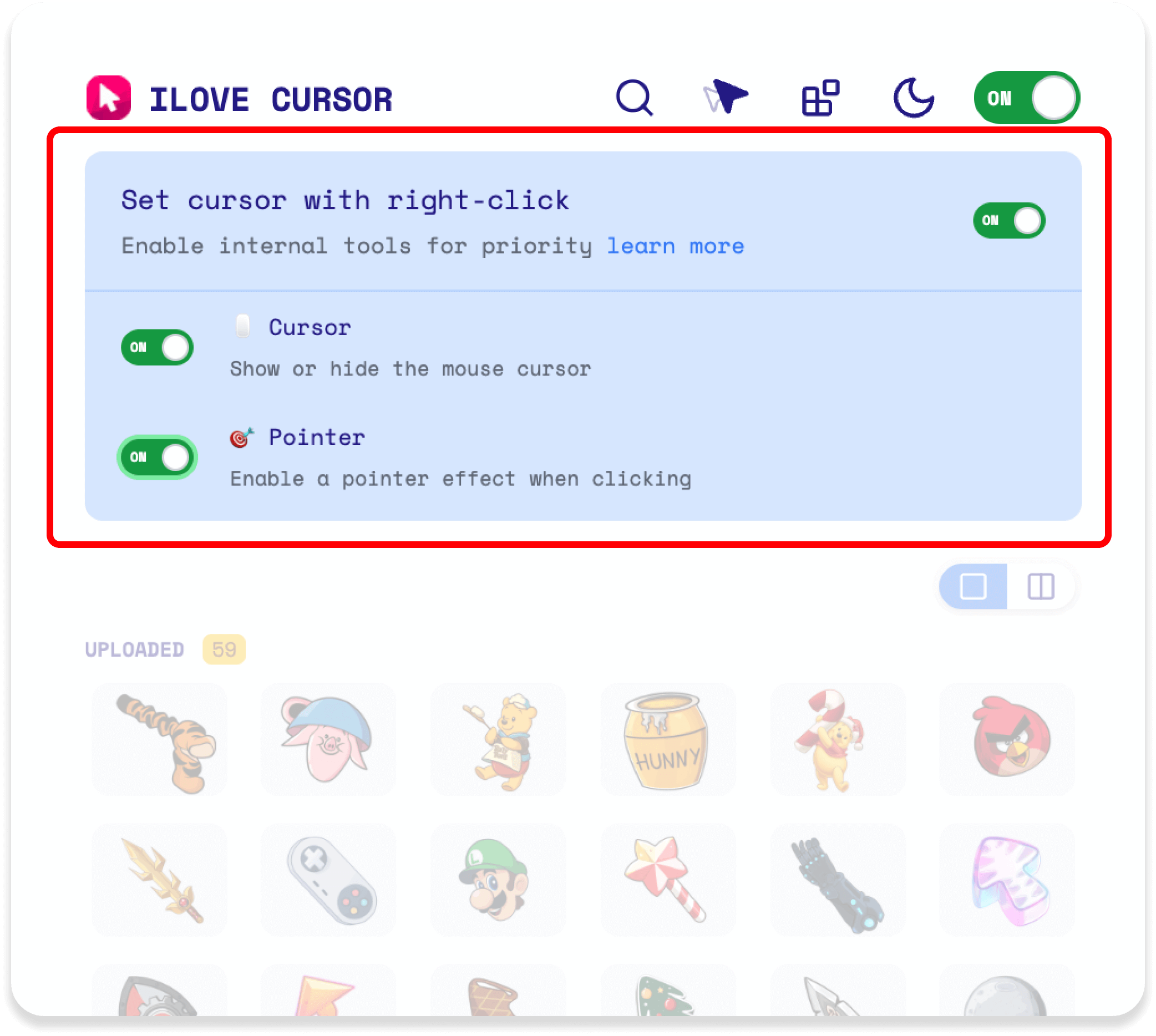
🖼️ Стан 2 (Середнє зображення):Опція "Встановити курсор правою кнопкою" УВІМКНЕНА ✅
- Курсор: Перемикання показу або приховування курсора миші. 🖱️
- Вказівник: Увімкнення ефекту вказівника при кліку. 👉
- Коли увімкнено, правий клік по зображенню (наприклад, курсор кавуна на нижньому зображенні) встановлює його як ваш курсор. 🍉
- Переконайтеся, що "Встановити курсор правою кнопкою" УВІМКНЕНО.
- Перемкніть Курсор та Вказівник відповідно до ваших уподобань.
- Клікніть правою кнопкою по будь-якому зображенню на веб-сторінці, щоб встановити його як курсор. 🖼️ ➡️ 🖱️
3️⃣ Скидання до курсора за замовчуванням
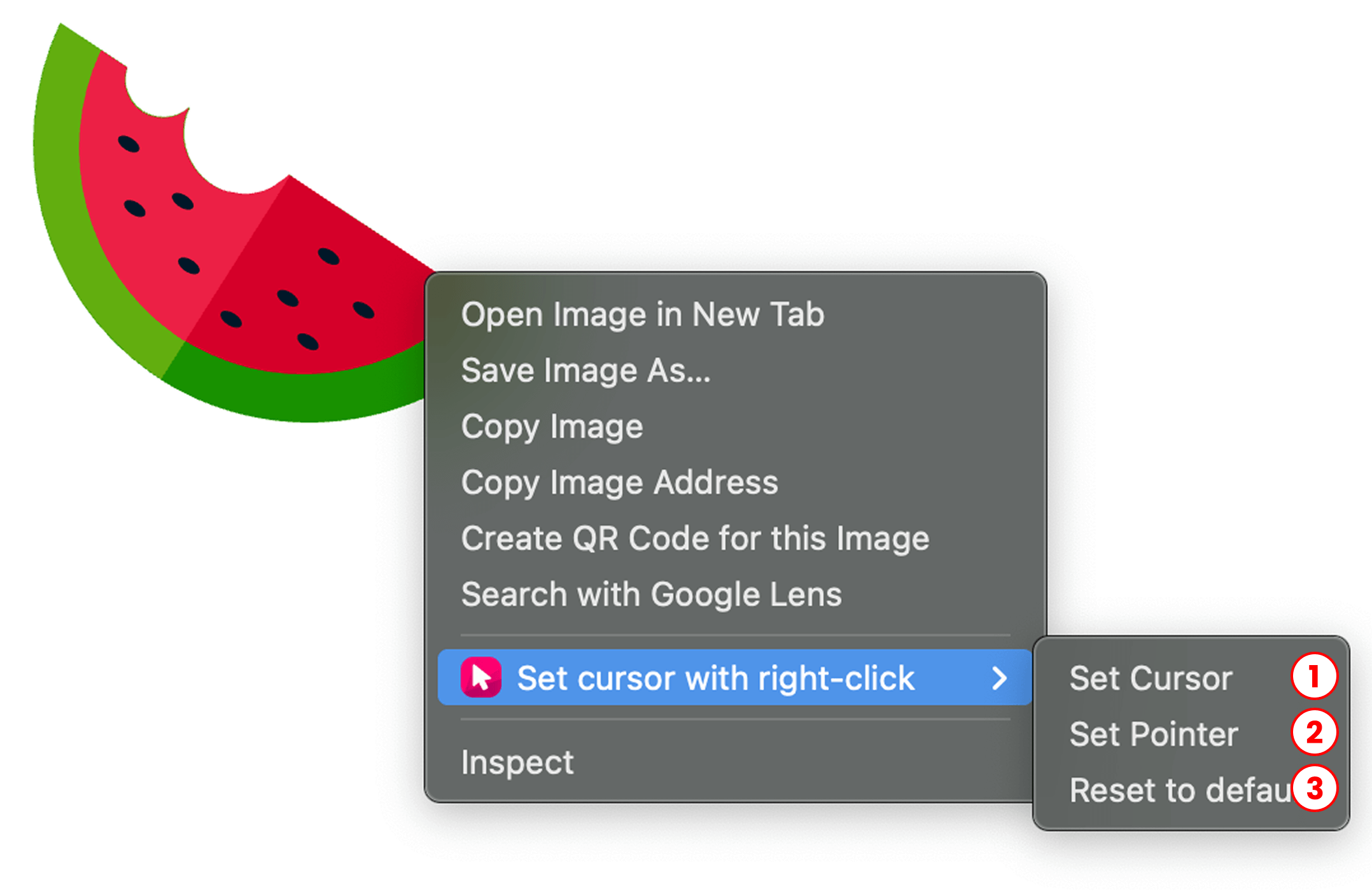
🖼️ Дія 3 (Нижнє зображення):Скидання курсора до значення за замовчуванням. 🔄
- Коли ви клікаєте правою кнопкою по зображенню з увімкненою функцією, з'являється меню з опціями.
- Виберіть "Скинути за замовчуванням" (опція 3), щоб видалити користувацький курсор (наприклад, кавун) і повернутися до курсора за замовчуванням.
- Клікніть правою кнопкою на веб-сторінці.
- З контекстного меню виберіть "Скинути за замовчуванням".
4️⃣ Результат після встановлення курсора та вказівника
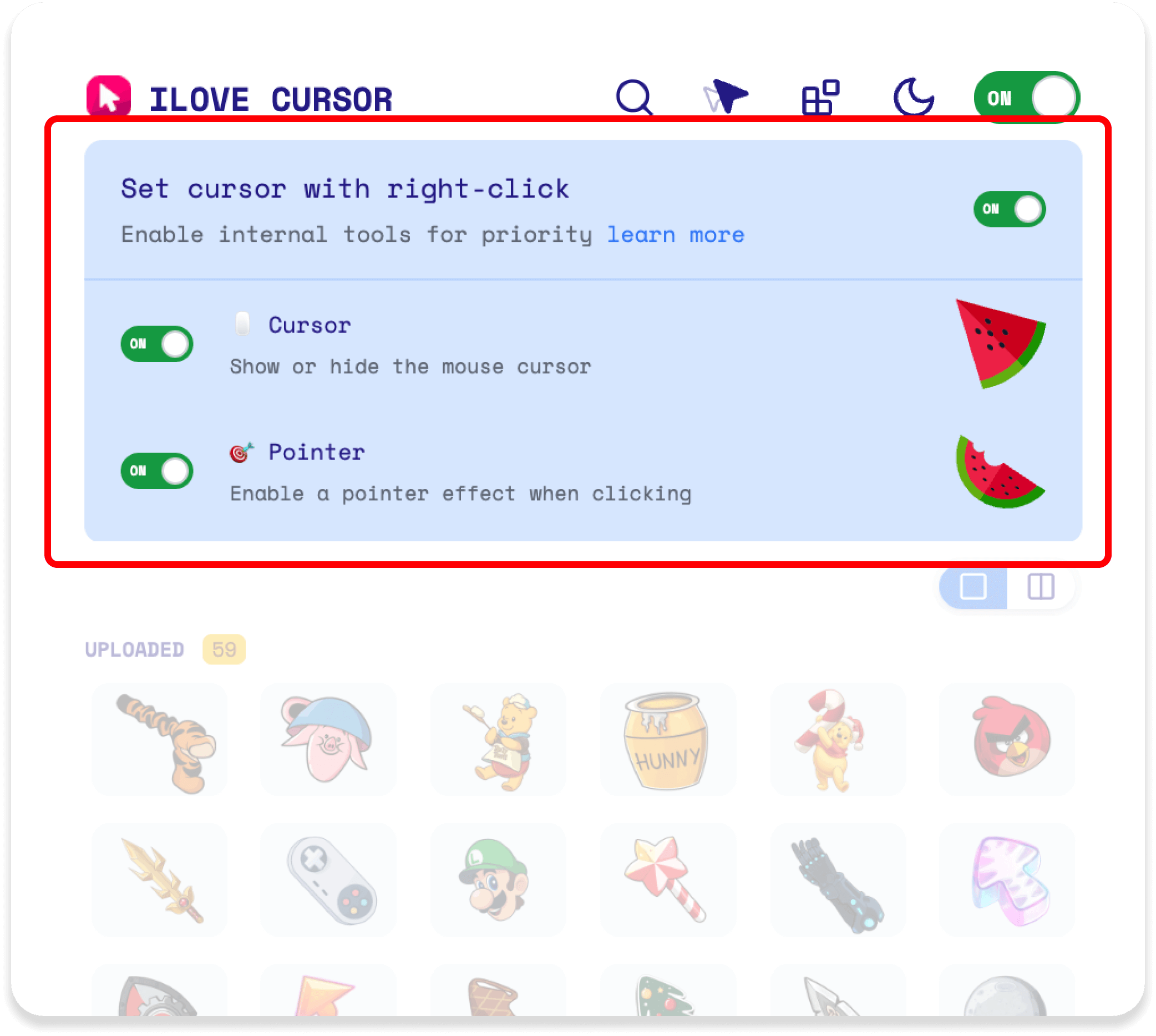
Після встановлення користувацького курсора або вказівника за допомогою меню правої кнопки миші, вибране зображення негайно з'явиться як новий курсор на веб-сторінці. Ця зміна застосовується миттєво, тому ви можете одразу побачити ваш персоналізований курсор або вказівник в дії. Якщо ви встановили і курсор, і вказівник, кожен буде відображатися відповідно до вашого вибору при русі миші або наведенні на клікабельні елементи.
🔄 Поведінка при УВІМКНЕНОМУ або ВИМКНЕНОМУ розширенні
- Коли УВІМКНЕНО: Відображаються ефекти курсора та вказівника, встановлені через праву кнопку. ✨
- Коли ВИМКНЕНО: Розширення повертається до показу курсора, вибраного з колекції (наприклад, завантажені або курсори за замовчуванням). 🗂️
 English
 Русский
 Українська
 Español
 Français
 Tiếng Việt
 Deutsch
 日本語
日本語 中文
中文 Indonesia
 اردو
اردو