

🖱️ Cách sử dụng Cài đặt Con trỏ & Tính năng Nhấp chuột phải
Tổng quan 🔍
Tiện ích "ILOVE CURSOR" cho phép bạn tùy chỉnh con trỏ chuột và hiệu ứng con trỏ. Bạn có thể đặt con trỏ bằng tính năng nhấp chuột phải và bật/tắt các tùy chọn khác nhau để nâng cao trải nghiệm duyệt web của mình. Dưới đây là hướng dẫn từng bước.
1️⃣ Bật tính năng Nhấp chuột phải để đặt Con trỏ
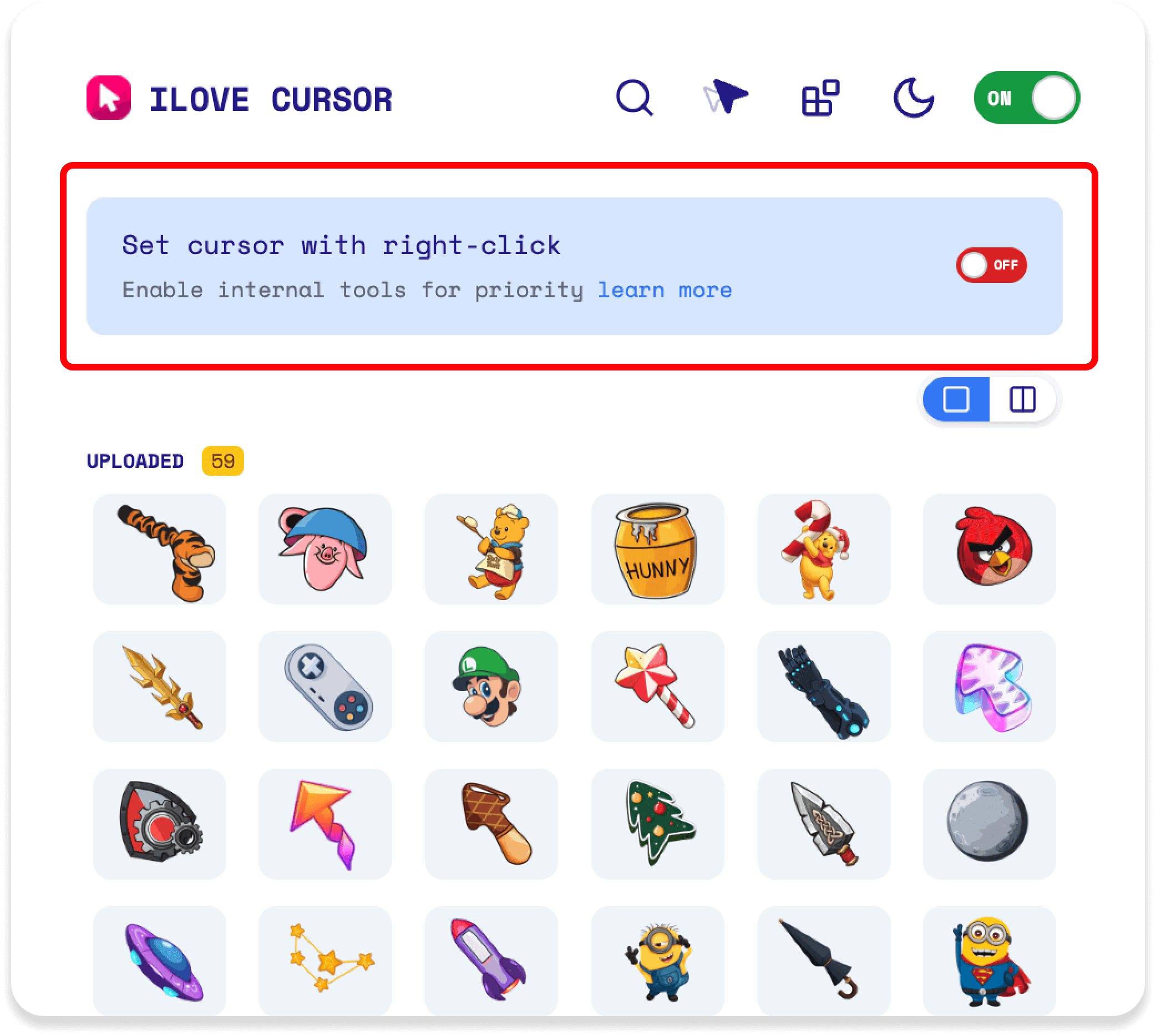
🖼️ Trạng thái 1 (Hình trên):Tùy chọn "Đặt con trỏ bằng nhấp chuột phải" đang TẮT 🚫
- Khi bị vô hiệu hóa, tiện ích ưu tiên các công cụ nội bộ và không cho phép thay đổi con trỏ qua nhấp chuột phải.
- Nhấp vào nút chuyển đổi để BẬT tính năng này. 🔄
- Tìm tùy chọn "Đặt con trỏ bằng nhấp chuột phải".
- Nhấp vào nút TẮT để chuyển sang BẬT.
- Điều này sẽ bật tính năng nhấp chuột phải để đặt con trỏ từ bất kỳ hình ảnh nào trên trang web.
2️⃣ Tùy chỉnh Con trỏ và Hiệu ứng Con trỏ
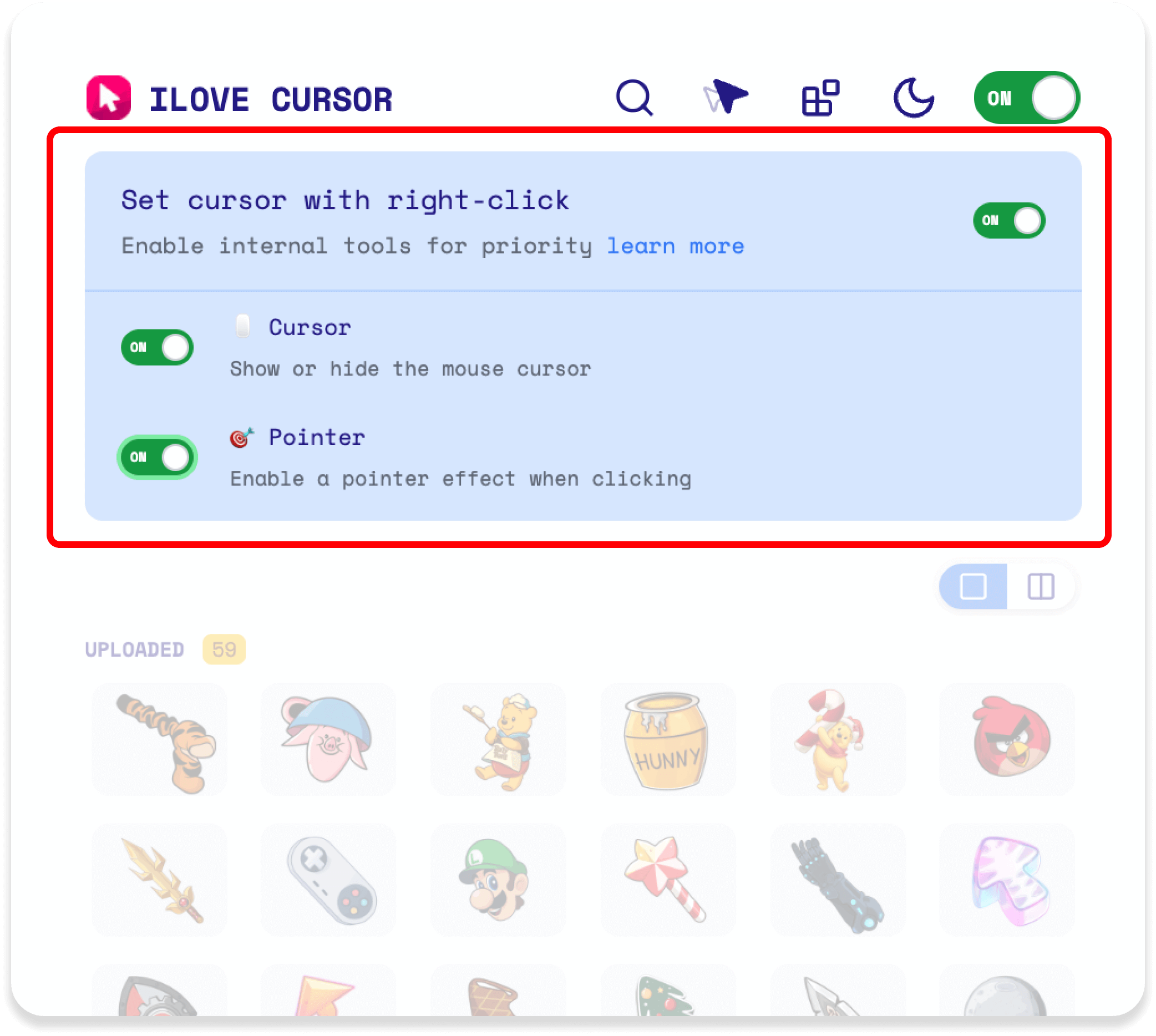
🖼️ Trạng thái 2 (Hình giữa):Tùy chọn "Đặt con trỏ bằng nhấp chuột phải" đang BẬT ✅
- Con trỏ: Chuyển đổi để hiển thị hoặc ẩn con trỏ chuột. 🖱️
- Con trỏ chỉ: Bật hiệu ứng con trỏ chỉ khi nhấp chuột. 👉
- Khi được bật, nhấp chuột phải vào hình ảnh (ví dụ: con trỏ dưa hấu trong hình dưới) sẽ đặt nó làm con trỏ của bạn. 🍉
- Đảm bảo "Đặt con trỏ bằng nhấp chuột phải" đang BẬT.
- Chuyển đổi Con trỏ và Con trỏ chỉ theo sở thích của bạn.
- Nhấp chuột phải vào bất kỳ hình ảnh nào trên trang web để đặt nó làm con trỏ của bạn. 🖼️ ➡️ 🖱️
3️⃣ Đặt lại về Con trỏ mặc định
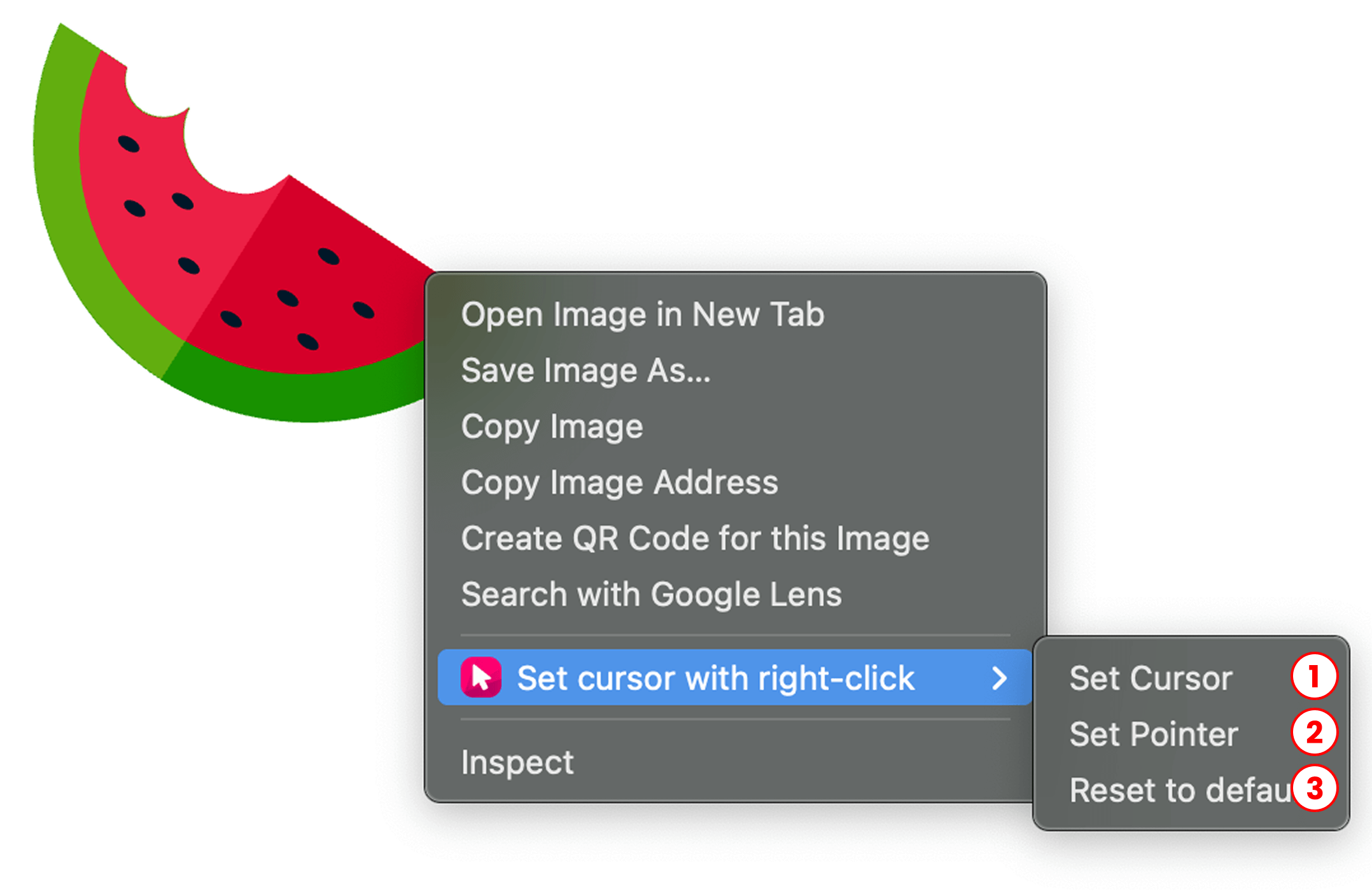
🖼️ Hành động 3 (Hình dưới):Đặt lại con trỏ về mặc định. 🔄
- Khi bạn nhấp chuột phải vào hình ảnh với tính năng được bật, một menu sẽ xuất hiện với các tùy chọn.
- Chọn "Đặt lại về mặc định" (tùy chọn 3) để xóa con trỏ tùy chỉnh (ví dụ: dưa hấu) và trở về con trỏ mặc định.
- Nhấp chuột phải trên trang web.
- Từ menu ngữ cảnh, chọn "Đặt lại về mặc định".
4️⃣ Kết quả sau khi đặt Con trỏ & Con trỏ chỉ
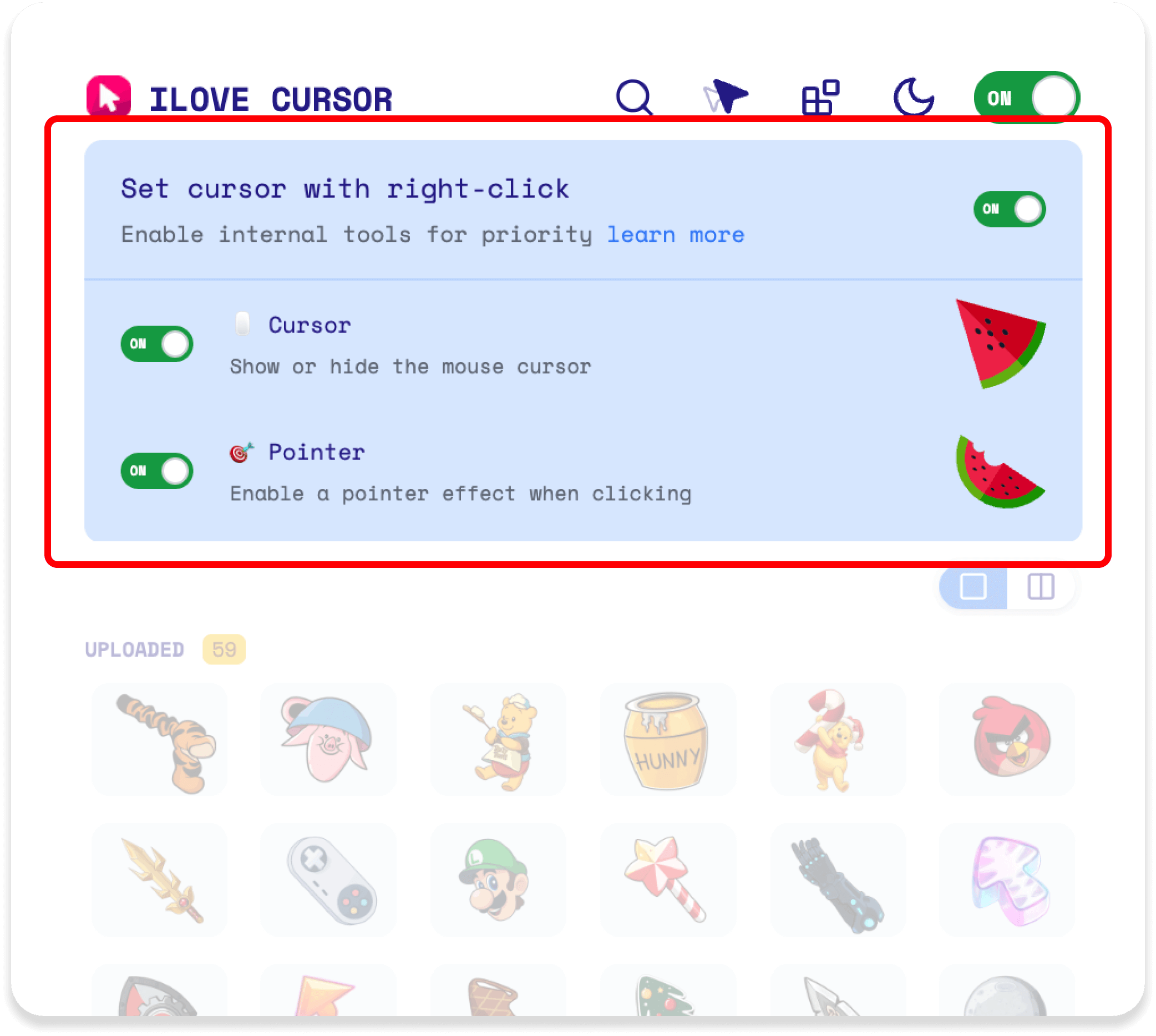
Sau khi bạn đặt con trỏ tùy chỉnh hoặc con trỏ chỉ bằng menu nhấp chuột phải, hình ảnh bạn đã chọn sẽ ngay lập tức xuất hiện làm con trỏ mới trên trang web. Thay đổi này được áp dụng ngay lập tức, vì vậy bạn có thể thấy con trỏ hoặc con trỏ chỉ được cá nhân hóa của mình hoạt động ngay lập tức. Nếu bạn đặt cả con trỏ và con trỏ chỉ, mỗi cái sẽ hiển thị theo lựa chọn của bạn bất cứ khi nào bạn di chuyển chuột hoặc di chuột qua các phần tử có thể nhấp.
🔄 Hành vi khi Tiện ích BẬT hoặc TẮT
- Khi BẬT: Hiệu ứng con trỏ và con trỏ chỉ được đặt qua nhấp chuột phải sẽ được hiển thị. ✨
- Khi TẮT: Tiện ích sẽ trở về hiển thị con trỏ được chọn từ bộ sưu tập (ví dụ: con trỏ đã tải lên hoặc con trỏ mặc định). 🗂️
 English
 Русский
 Українська
 Español
 Français
 Tiếng Việt
 Deutsch
 日本語
日本語 中文
中文 Indonesia
 اردو
اردو